
So kommt man in den Einsatz
Ins Lagebild kommt man ohne Kennwort. Angemeldet wird immer an einem laufenden Einsatz, nicht an der Feuerwehr. Vier Wege führen hinein: den QR-Code scannen, den vierstelligen Einsatz-PIN eintippen, auf der Startseite bei der Wehr auf Lagebild öffnen tippen oder den Testeinsatz ansehen.
QR-Code scannen
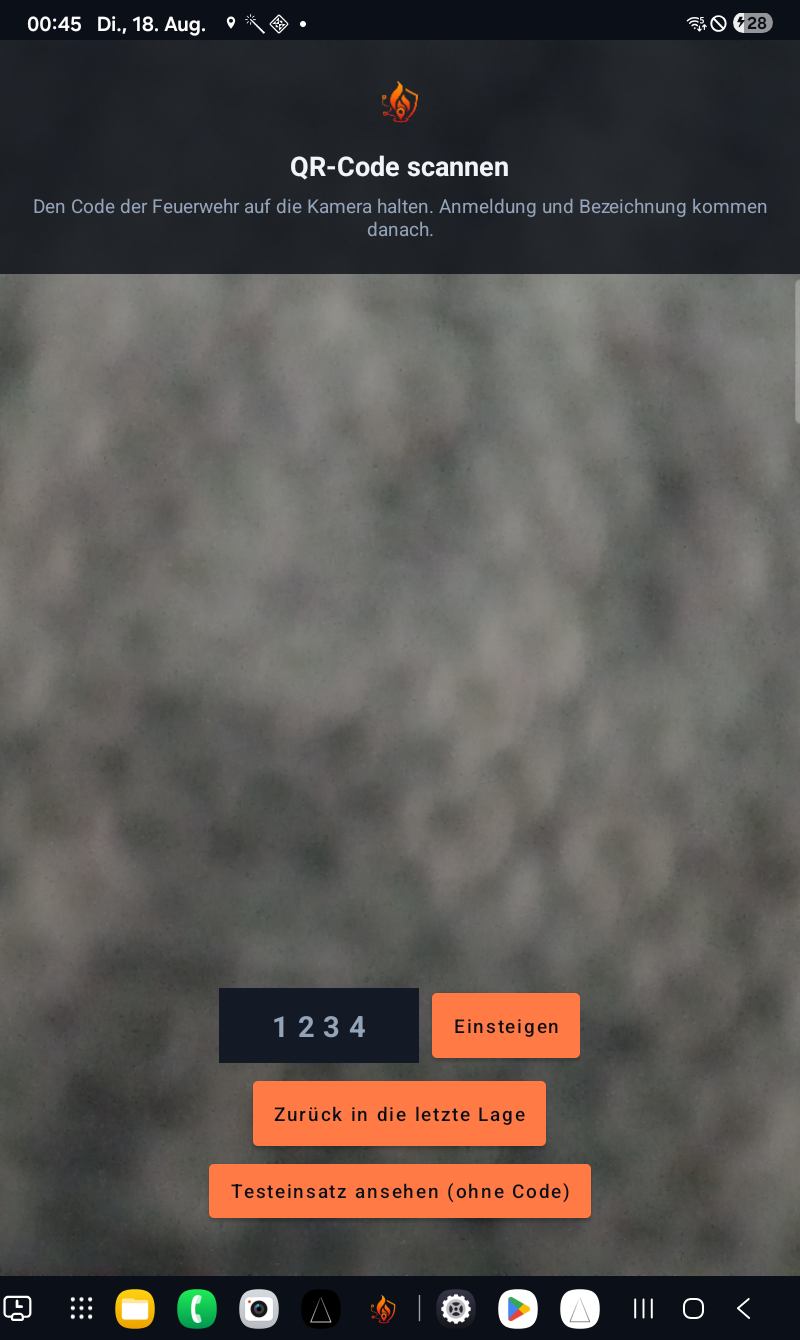
- Die App öffnen. Kennt sie noch keine Wehr, startet sie mit dem Fenster QR-Code scannen.
- Den Code der Feuerwehr auf die Kamera halten. Anmeldung und Bezeichnung kommen danach.
Der Code führt direkt in die Anmeldung, ohne Kennwort. Wird er nicht mit der App, sondern mit der Kamera des Handys oder in einem Browser geöffnet, schickt der Server das Gerät auf die passende Oberfläche — Computer, Android oder iPhone. Die App braucht das nicht, sie öffnet ihre eigene Oberfläche selbst.
War das Gerät schon einmal in einer Lage, merkt sich die App die Wehr und öffnet deren Lage beim nächsten Start gleich wieder. Das Scanfenster kommt erst wieder, wenn der Einsatz beendet ist oder man sich abgemeldet hat. Unten steht dann zusätzlich der Knopf Zurück in die letzte Lage.
Vier Ziffern eintippen
Die Einsatz-PIN hat vier Ziffern, zum Beispiel 1234. Sie lässt sich am Funk vorlesen, ein Kürzel wie ff-siegendorf nicht. Sie ist der zweite Weg hinein, wenn die Linse beschlagen ist, der Ausdruck im Rüsthaus hängt oder man auf der Anfahrt sitzt.
- In der App die vier Ziffern in das Feld unten eintippen und auf Einsteigen tippen. Die Eingabetaste im Feld tut dasselbe.
- Im Browser tracking.fireappx.com öffnen, die Ziffern in das Feld Einsatz-PIN eintragen und auf Einsteigen klicken. Darunter steht der Hinweis: Die vier Ziffern gibt die Einsatzleitung am Einsatzort aus.
Welche Feuerwehr dahintersteht, weiß der Server. Man muss sie nicht kennen und nicht buchstabieren.
Stimmt der Code nicht, kommt im Browser keine Fehlerseite: Man landet wieder auf der Startseite mit dem Hinweis Diese Einsatz-PIN gibt es nicht — oder der Einsatz ist schon beendet und kann es sofort noch einmal versuchen.
In der App hängt es davon ab, was im Feld steht:
- Weniger oder mehr als vier Ziffern — die App prüft das selbst und schreibt rot oben ins Scanfenster: Diese Einsatz-PIN gibt es nicht — oder der Einsatz ist beendet.
- Vier Ziffern, die es nicht gibt — das merkt erst der Server. Die App zeigt dann Das Lagebild antwortet mit Fehler 404. und den Knopf Erneut versuchen. Er führt zurück in die zuletzt gemerkte Lage; ist keine gemerkt, kommt wieder das Scanfenster.
Dasselbe gilt für einen alten QR-Code, dessen Einsatz vorbei ist: Im Browser kommt dann die Seite Nicht gefunden mit demselben Satz und einem Verweis zur Startseite.
Wer sehr oft hintereinander falsch tippt, wird gebremst; dann steht dort: Zu viele Fehlversuche von diesem Anschluss. Bitte in einer Viertelstunde noch einmal versuchen — oder den QR-Code der Einsatzleitung scannen, der führt ohne Eintippen hinein.
Testeinsatz ohne Code
Zum Ausprobieren braucht es gar keinen Code. In der App steht der Testeinsatz seit dem 22.08.2026 im Hauptmenü: auf dem Scanfenster unten Hauptmenü antippen, dort unter der Wehrliste den Abschnitt Ohne Anmeldung ansehen und darin den Knopf Testeinsatz ansehen. Er ist von der Wehrliste durch eine Linie abgesetzt, und das mit Absicht: Er meldet niemanden an. Es wird dabei nichts gesendet und kein Standort erhoben.
Im Browser steht der Weg auf der Startseite: gleich neben dem PIN-Feld die Kachel Zum Ausprobieren mit dem Namen der Testwehr und dem Zusatz echte Anlage, erfundene Lage. Darin stehen offen alle drei Zugänge — Einsatz-PIN, Kommando-PIN und das Kennwort für die Verwaltung —, darunter die Knöpfe Lagebild und Verwaltung. Mit der Kommando-PIN lässt sich dort auch ausprobieren, wie Einsatzleiter, Einsatzleitung und Beobachter die Lage sehen. Offen sichtbar ist das mit Absicht: Hier gibt es nichts zu schützen. Bei jeder echten Wehr steht nichts davon irgendwo.
Wer den Code verteilt
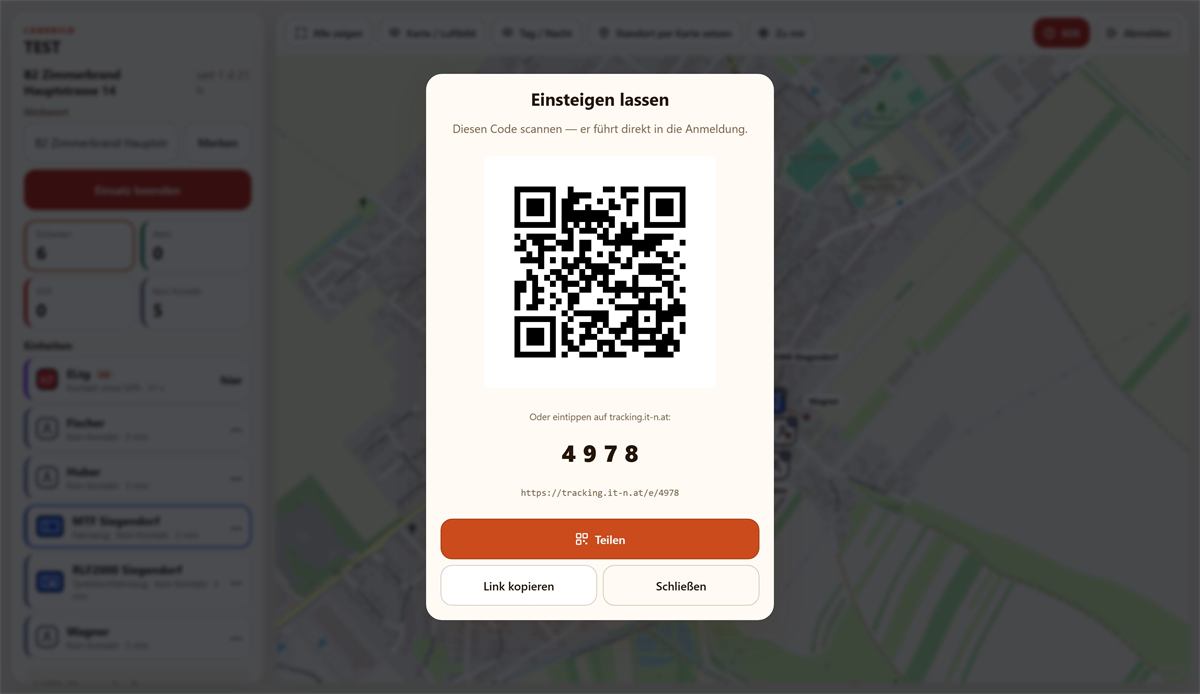
Der Code kommt von jedem, der schon drin ist. Den Knopf hat jede angemeldete Einheit — am Computer QR zum Einsteigen in der Seitenleiste über dem Verlauf, am Handy und am iPhone das QR-Zeichen bei den Kartenknöpfen. Das ist Absicht: Wenn zwei Trupps ausrücken und nur einer angemeldet ist, soll der zweite nicht warten müssen, bis die Einsatzleitung Zeit hat. Weitergegeben wird damit nur der Weg in die Anmeldung — die Einsatz-PIN steht weiterhin davor, und die Kommando-PIN gibt dieser Weg niemandem.
Das Blatt heißt Einsteigen lassen. Darauf stehen der QR-Code, darunter die vier Ziffern zum Vorlesen und die Adresse zum Abtippen. Läuft noch kein Einsatz, fehlen die Ziffern; dann steht im QR-Code das Kürzel der Wehr, und der Weg führt zuerst zum Eröffnen.
Weitergeben lässt sich der Einstieg auf drei Arten:
- Hinhalten — jemand steht daneben und scannt den Code vom Bildschirm. Dafür braucht es keinen Knopf.
- Teilen — der Knopf reicht den Einstieg an Messenger oder SMS weiter. Er erscheint nur, wenn das Gerät das kann.
- Link kopieren — wenn das Teilen-Blatt des Systems nicht kommt. Danach steht darunter Link kopiert., und wenn es nicht geht: Kopieren ging nicht — der Link steht oben zum Abtippen.
Mit Schließen geht das Blatt wieder zu.
Auf der Startseite steht die Einsatz-PIN eines echten Einsatzes nicht. Wer sie hat, meldet sich an und steht auf der Karte. Auf einer Seite, die jeder aufrufen kann, wäre sie deshalb keine Hilfe, sondern eine offene Tür. Ausdruck, Funk und Messenger haben einen Empfänger, die Startseite hat keinen. Nur beim Testzugang steht der Code offen da — dort gibt es nichts zu schützen.
tracking.it-n.at. Zum Abtippen und Vorlesen gilt tracking.fireappx.com.Anmelden: Bezeichnung und Art
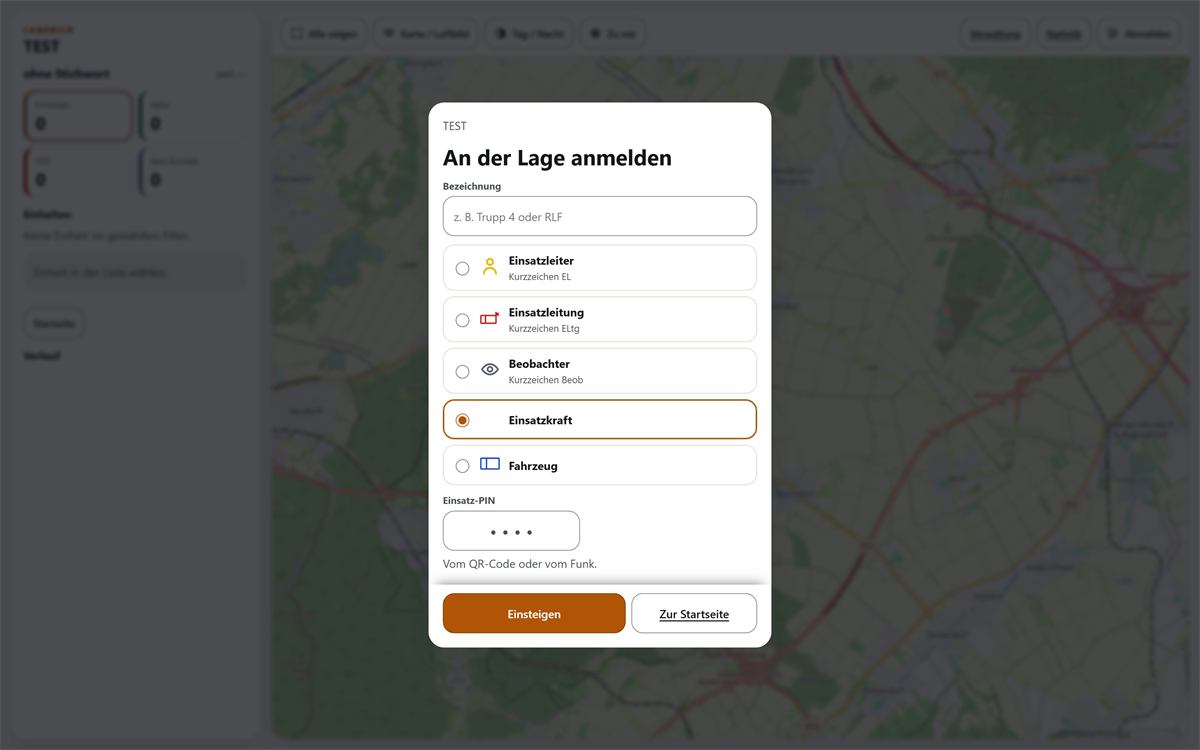
Nach dem Einstieg liegt das Blatt An der Lage anmelden über der Karte, oben steht der Name der Wehr. Solange niemand angemeldet ist, bleibt es liegen; wegtippen lässt es sich nicht. Wer schon angemeldet war und die Seite nur neu lädt, kommt ohne dieses Blatt direkt in die Lage.
- Die Bezeichnung eintragen. Die Beispiele richten sich nach der Art — bei der Einsatzkraft Trupp 1 A-Dorf, beim Fahrzeug RLF-2000 A-Dorf, beim Beobachter Presse; sie sind nur Beispiele, kein vorgeschriebener Text. Sie stehen blass im leeren Feld, darunter als Zeile Zum Beispiel … — frei wählbar., und ein Tipp in das Feld zeigt die übrigen Beispiele dieser Art als Liste. Beim Wechsel der Art wechseln sie mit. Eingetragen wird davon nichts von selbst. Vorausgefüllt wird nur der Name, unter dem dieses Gerät zuletzt angemeldet war; dann steht darunter Vom letzten Mal — änderbar. mit dem Knöpfchen Zurücksetzen.
- Die Art wählen: Einsatzleiter, Einsatzleitung, Beobachter, Einsatzkraft oder Fahrzeug. Vorgewählt ist Einsatzkraft. Am Handy steht bei jeder Art nur der Name; das Kurzzeichen, das später auf der Karte erscheint, ist dort weggelassen, weil der Platz für die PIN gebraucht wird.
- Die PIN eintragen. Welche verlangt wird, hängt an der gewählten Art: Einsatzkraft und Fahrzeug brauchen die Einsatz-PIN — Einsatzleiter, Einsatzleitung und Beobachter die Kommando-PIN. Der Beobachter löst zwar nichts aus, sieht aber alles, was die Einsatzleitung sieht; mit der Einsatz-PIN, die am Funk vorgelesen wird, stände diese Sicht jedem offen. Wer über einen gescannten QR-Code oder einen Einstiegslink hereingekommen ist, hat die Einsatz-PIN damit schon erbracht — dann steht statt des Feldes der Satz Die Einsatz-PIN ist mit dem Code schon erbracht. Die Kommando-PIN wird trotzdem immer verlangt.
- Bei Fahrzeug erscheint zusätzlich Fahrzeugtyp: Fahrzeug, Wasserführend, Helikopter, Boot oder Drohne. Beginnt die Bezeichnung mit TLF oder RLF, wird beim Tippen Wasserführend vorgewählt, sonst Fahrzeug. Wer die Auswahl von Hand ändert, behält seine Wahl. Die Kürzel TLF und RLF bleiben.
- Auf Anmelden tippen. Danach laufen Ortung und Lage.
EL und ELtg tragen keinen Namen
Wählt man Einsatzleiter oder Einsatzleitung, verschwindet das Feld Bezeichnung. Die Einheit heißt dann EL beziehungsweise ELtg — so, wie sie am Funk gerufen wird. Ein trotzdem mitgeschickter Name wird verworfen. Sonst stünde die Einsatzleitung als RLF2000 in der Einheitenliste, nur weil vorher etwas anderes im Feld stand.
Beide Rollen gibt es je Einsatz genau einmal.
Manchmal fragt die Anmeldung nach:
- Ist die Rolle schon besetzt, steht der bisherige Name daneben. Rolle übernehmen löst ihn ab, Abbrechen führt zurück in die Maske.
- Ist die Bezeichnung schon angemeldet, stehen letzter Kontakt und Zahl der Positionen dabei, und es kommt die Frage, ob das das eigene Gerät von vorhin war. Ja, das war ich übernimmt den alten Eintrag, Nein, als zweite anmelden hängt " (2)" an die Bezeichnung.
- Fehlt die Bezeichnung, steht rot in der Maske: Bitte eine Bezeichnung eintragen.
- Läuft kein Einsatz, hängt der Satz von der gewählten Art ab. Einsatzkraft und Fahrzeug lesen: Es läuft gerade kein Einsatz. Die Einsatzleitung muss ihn zuerst eröffnen. Einsatzleiter und Einsatzleitung lesen: Es läuft kein Einsatz. Als Einsatzleitung kannst du einen eröffnen. — und erst dann erscheint der Knopf Einsatz eröffnen. Er eröffnet den Einsatz und meldet gleich danach an.
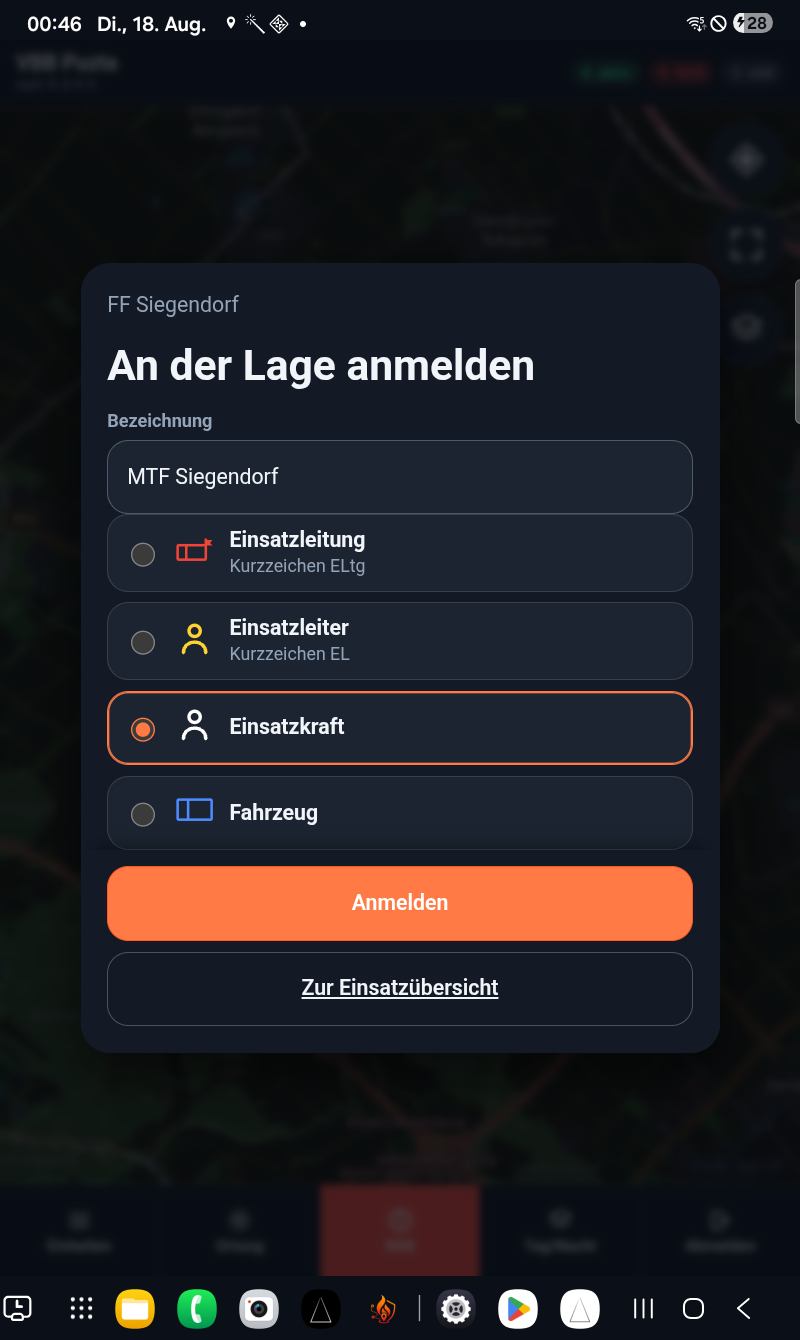
Ist man in der falschen Lage gelandet, führt Zur Einsatzübersicht zurück auf die Startseite.
Einsatz eröffnen, benennen, beenden
Diese drei Dinge macht nur die Führung: der Einsatzleiter (Kurzzeichen EL) und die Einsatzleitung (Kurzzeichen ELtg). Wer sich als Beobachter, als Einsatzkraft oder als Fahrzeug anmeldet, sieht die Knöpfe gar nicht erst. Der Server prüft das noch einmal selbst, auch wenn der Knopf auf anderem Weg ausgelöst wird.
| Anmeldung als | Einsatz eröffnen | Stichwort setzen und beenden |
|---|---|---|
| Einsatzleiter (EL) | ja | ja |
| Einsatzleitung (ELtg) | ja | ja |
| Beobachter (Beob) | nein | nein |
| Einsatzkraft, Fahrzeug | nein | nein |
Beide Führungsrollen dürfen alles davon. Ein kleiner Einsatz kommt ohne Einsatzleitung aus — dann eröffnet ihn der Einsatzleiter.
Einsatz eröffnen
Solange kein Einsatz läuft, kann sich niemand anmelden. Der Weg hinein führt deshalb immer über die Führung. Der Knopf Einsatz eröffnen steht in der Anmeldemaske, gleich unter Anmelden — auf allen drei Oberflächen gleich: am Computer, am Handy und am iPhone.
Wichtig: Beim Öffnen der Seite ist der Knopf noch nicht da. Läuft kein Einsatz, meldet die Maske nur „Es läuft gerade kein Einsatz.". Der Knopf kommt erst, nachdem du eine Führungsrolle gewählt und Anmelden gedrückt hast.
- Das Lagebild der eigenen Wehr öffnen. Die Anmeldemaske liegt als Blatt über der Karte.
- In der Auswahl Einsatzleiter oder Einsatzleitung antippen. Vorgewählt ist Einsatzkraft, hier muss also wirklich umgestellt werden. Das Feld Bezeichnung verschwindet dabei — die beiden Rollen heißen immer EL beziehungsweise ELtg, ein eingetippter Name wird verworfen.
- Auf Anmelden drücken. Läuft kein Einsatz, kommt der Hinweis „Es läuft kein Einsatz. Als Einsatzleitung kannst du einen eröffnen.", und der Knopf Einsatz eröffnen wird sichtbar.
- Auf Einsatz eröffnen drücken. Der Einsatz läuft, und du bist im selben Zug angemeldet — mit der Rolle, die oben angehakt ist.
Beim Eröffnen bekommt der Einsatz seinen vierstelligen Einsatz-PIN. Mit diesen vier Ziffern kommen alle anderen herein — auf der Startseite im Feld Einsatz-PIN mit dem Knopf Einsteigen, oder über den QR-Zettel. Der Code gilt nur, solange der Einsatz läuft.
Der Einsatz startet ohne Stichwort. Oben steht dann „ohne Stichwort", bis jemand eines einträgt.
Drücken zwei Führungskräfte gleichzeitig, entsteht trotzdem nur ein Einsatz: Die zweite wird an demselben Einsatz angemeldet. Haben beide dieselbe Rolle gewählt, kommt bei der zweiten die Frage, ob sie die Rolle übernehmen will — mit Rolle übernehmen oder Abbrechen. Am einfachsten ist es, wenn eine ELtg und eine EL wählt.
Stichwort eintragen
Das Stichwort ist die Überschrift des Einsatzes, zum Beispiel B2 Zimmerbrand Hauptstraße 14. Es steht am Computer oben in der Seitenleiste und am Handy und am iPhone oben in der Kopfzeile — bei allen Angemeldeten, nicht nur bei der Führung. Daneben läuft die Zeit seit dem Eröffnen mit („seit …").
Ändern kann es nur die Führung, und nur am Computer: Das Feld Stichwort mit dem Knopf Merken gibt es am Handy und am iPhone nicht.
- Im Lagebild am Computer in das Feld Stichwort tippen und den Text eintragen. Bis zu 120 Zeichen.
- Auf Merken drücken. Die Eingabetaste tut dasselbe.
- In der Seitenleiste erscheint danach die Meldung „Stichwort gemerkt.". Ein leeres Feld entfernt das Stichwort wieder; dann steht dort „Stichwort entfernt.".
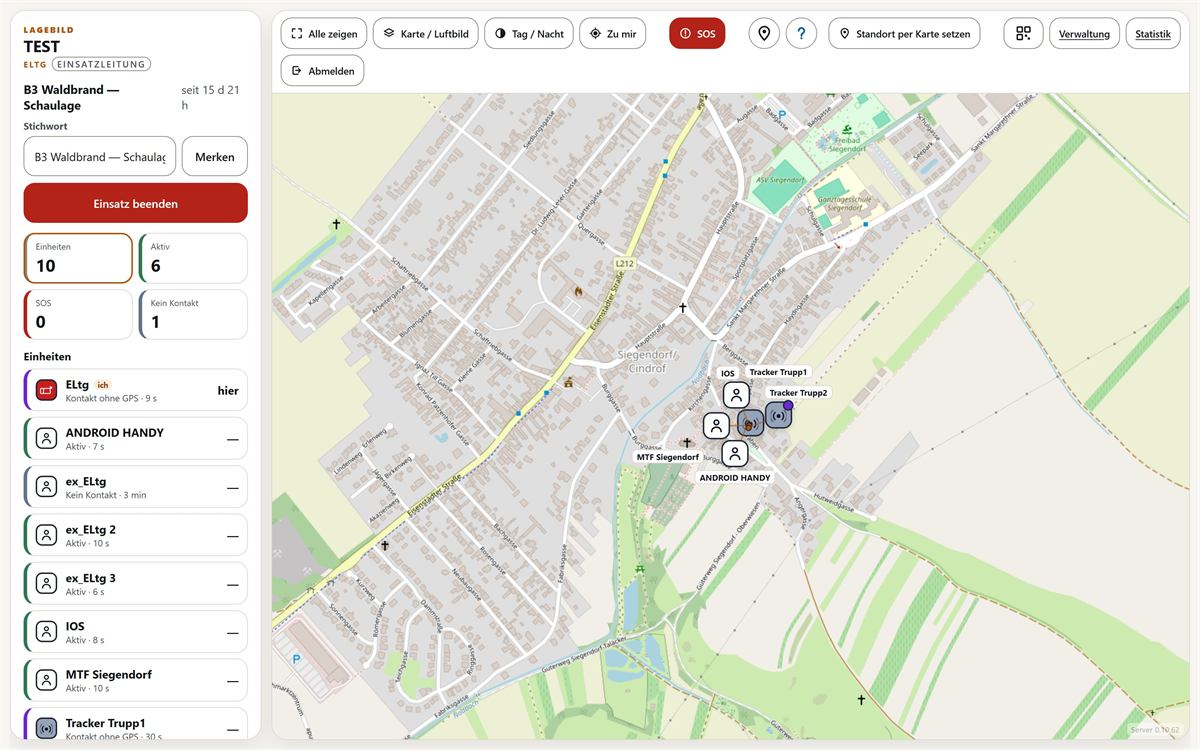
Jede Änderung des Stichworts landet im Verlauf des Einsatzes. Es geht also nichts verloren, wenn das Stichwort während des Einsatzes genauer wird.
Einsatz beenden
Der rote Knopf Einsatz beenden steht in der Seitenleiste am Computer, direkt unter dem Stichwortfeld. Auch ihn sieht nur die Führung, und auch ihn gibt es nur am Computer.
Vorher wird gefragt. Ein Druck auf den Knopf beendet noch gar nichts — es kommt zuerst ein Blatt mit der Frage „Einsatz beenden?" und darunter die Zahl der angemeldeten Einheiten („6 Einheiten angemeldet.").
- Auf Einsatz beenden drücken. Die Rückfrage erscheint.
- Steht im Stichwortfeld noch etwas Neues, geht es beim Beenden automatisch mit ins Archiv. Merken vorher ist nicht nötig. Ein leeres Feld löscht beim Beenden nichts — das bisherige Stichwort bleibt stehen.
- Mit Einsatz beenden bestätigen — oder mit Weiterführen abbrechen und weitermachen.
Was beim Beenden passiert:
- Alle angemeldeten Einheiten werden abgemeldet. Auf den anderen Geräten passiert das bei der nächsten Lageabfrage, also ein paar Sekunden später: Dort steht dann „Der Einsatz ist beendet.", und die Anmeldemaske ist wieder da.
- Der Einsatz wandert mit allen Einheiten, allen Positionen und dem ganzen Verlauf ins Archiv. Passt die Zahl der übertragenen Zeilen nicht, bricht der Umzug ab und der Einsatz bleibt, wo er ist.
- Der vierstellige Einsatz-PIN gilt nicht mehr. Wer ihn noch am Zettel hat, kommt damit in keine Lage mehr.
- Die Einheiten werden abgemeldet, nicht gelöscht: Der Weg jeder Einheit bleibt im Archiv nachlesbar.
- Am Bildschirm der Führung erscheint die Anmeldemaske mit der Meldung „Einsatz beendet und archiviert — 6 Einheiten, 12,4 km." Dort stehen die Zahl der Einheiten und die zusammengekommenen Kilometer.
Beenden lässt sich nicht zurücknehmen. Es gibt keinen Knopf, der den Einsatz wieder aufmacht. Wer weitermachen will, eröffnet einen neuen Einsatz — mit neuem Einsatz-PIN, und jede Einheit muss sich einzeln neu anmelden. Im Einsatz kostet das Zeit. Deshalb erst die Rückfrage lesen, dann bestätigen.
Das Lagebild lesen
Das Lagebild zeigt jede angemeldete Einheit als Plättchen auf der Karte. Es holt sich die Lage von selbst — es gibt nichts nachzuladen und keinen Knopf zum Auffrischen. Im Regelfall alle fünf Sekunden; läuft irgendwo ein Notruf, alle drei. Wie schnell gefragt wird, sagt der Server: Nur er weiß, ob sich überhaupt etwas tut. Ist die Verbindung weg, weicht das Gerät auf fünf, zehn und zwanzig Sekunden zurück, statt im Sekundentakt gegen einen Server zu rennen, der es ohnehin nicht hört.
Die Farben sind die vom Einsatzort
Die Farbe eines Plättchens sagt, wer dort steht. Sie ist nicht ausgedacht, sondern von dem abgeschaut, was am Einsatzort leuchtet: rotes Blinklicht bei der Einsatzleitung, gelbe Warnweste beim Einsatzleiter, Blaulicht am Fahrzeug. Wer vom Bildschirm aufsieht, findet dieselbe Farbe draußen wieder.
| Wer | Farbe des Plättchens | Zeichen darin |
|---|---|---|
| Einsatzleiter (EL) | Gelb | eigenes Zeichen des Einsatzleiters |
| Einsatzleitung (ELtg) | Rot | eigenes Zeichen der Einsatzleitung |
| Beobachter (Beob) | Grau — steht nicht auf der Karte | — |
| Einsatzkraft | Weiß | Person |
| Fahrzeug | Blau | liegendes Rechteck |
| LoRa-Tracker | Grau | Trackerzeichen |
Die ganze Fläche trägt die Farbe, nicht nur ein Rand. Damit ist das Auffällige, wer da ist — und nicht, wie es ihm gerade geht. Rot kommt zweimal vor, bei der Einsatzleitung und beim Notruf. Das ist Absicht: Die Einsatzleitung steht ruhig, der Notruf blinkt.
Der Beobachter steht als Einziger nicht auf der Karte und in keinem der Zähler. Er meldet keine Position: Ein zweiter Computer im Stab im Rüsthaus gehört nicht als Einheit an den Einsatzort. Seine Farbe steht trotzdem im Katalog der Verwaltung — grau, da, aber nicht am Geschehen beteiligt.
Was auf dem Plättchen steht
- Alle Fahrzeuge tragen dasselbe Zeichen. Nur wasserführende Fahrzeuge haben einen Wassertropfen im Aufbau — wer Wasser braucht, muss nicht erst Namen lesen. Den Tropfen bekommt, wer als Fahrzeugtyp Wasserführend eingetragen hat. Beginnt die Bezeichnung mit
TLFoderRLF, wählt die Anmeldemaske diesen Typ von selbst vor; ändern kann man ihn trotzdem. - Fahrzeugplättchen sind breiter als hoch, alle anderen quadratisch.
- Am Plättchen hängt das Namensschild, im Normalfall darunter. Einsatzleiter und Einsatzleitung tragen dort ihr Kurzzeichen
ELundELtg, alle anderen ihre Bezeichnung. - Stehen mehrere Einheiten auf einem Fleck — vier Fahrzeuge im Rüsthaus etwa —, schiebt die Anlage die Plättchen auseinander; das Namensschild wandert mit und rückt zur Seite, wo es sonst auf einem fremden Plättchen läge. Am echten Standort sitzt ein kleiner Punkt in der Farbe der Einheit, und sobald etwas verschoben ist, führt eine dünne Linie vom Punkt zum Plättchen. Der Standort wird also nicht verfälscht, die Verschiebung nur zugegeben.
Aktiv, kein Kontakt, SOS
Der Zustand sitzt als kleiner Punkt an der oberen rechten Ecke des Plättchens. Solange alles in Ordnung ist, ist gar kein Punkt da: Ein Punkt, der immer da wäre, sagt nichts.
| Zustand | Anzeige | Was dahintersteckt |
|---|---|---|
| Aktiv | kein Punkt am Plättchen | Das Gerät meldet sich, die Position ist frisch. |
| Position veraltet | gelbbrauner Punkt | Die letzte Position ist älter als 90 Sekunden. |
| Kontakt ohne GPS | violetter Punkt | Das Gerät meldet sich, hat aber keinen Satellitenempfang. |
| Batterie niedrig | oranger Punkt | 15 Prozent oder weniger. |
| Kein Kontakt | grauer Punkt | Seit mehr als drei Minuten ist nichts mehr angekommen. |
| SOS aktiv | rot, das ganze Plättchen blinkt | Ein Notruf läuft. |
Jede Einheit hat immer genau einen Zustand. Die Anlage prüft der Reihe nach: erst SOS, dann Kein Kontakt, dann Batterie niedrig, dann Kontakt ohne GPS, dann Position veraltet — was zuerst zutrifft, steht da. Wer seit vier Minuten nichts mehr gemeldet hat, steht also grau da, auch wenn die Batterie zuletzt niedrig war.
SOS schlägt alles andere. Das Plättchen blinkt und kehrt dabei Farbe und Rand um, es liegt über allen anderen Plättchen, und ganz oben in der Seite erscheint zusätzlich die rote Alarmleiste. Ist am Gerät die Bildschirmbewegung abgeschaltet, blinkt nichts — dann steht der Notruf mit breitem weißem Rand und rotem Saum da.
Die Farbe steht nie allein. In der Einheitenliste steht der Zustand als Wort neben dem Namen — „Kein Kontakt · 3 min" —, und der linke Rand der Zeile trägt dieselbe Farbe. Bei der gewählten Einheit steht er noch einmal in den Angaben darunter. Damit bleibt er auch lesbar, wenn jemand rot-grün-blind ist oder der Bildschirm in der Sonne ausgewaschen aussieht.
Über der Einheitenliste stehen vier Zahlen: Einheiten, Aktiv, SOS, Kein Kontakt. Diese Zähler sind Knöpfe. Ein Tipp auf Aktiv, SOS oder Kein Kontakt zeigt in der Liste nur noch diese Einheiten; derselbe Zähler noch einmal hebt den Filter wieder auf, und Einheiten zeigt in jedem Fall wieder alle. Am Handy stehen oben in der Kopfzeile drei davon: aktiv, SOS und still.
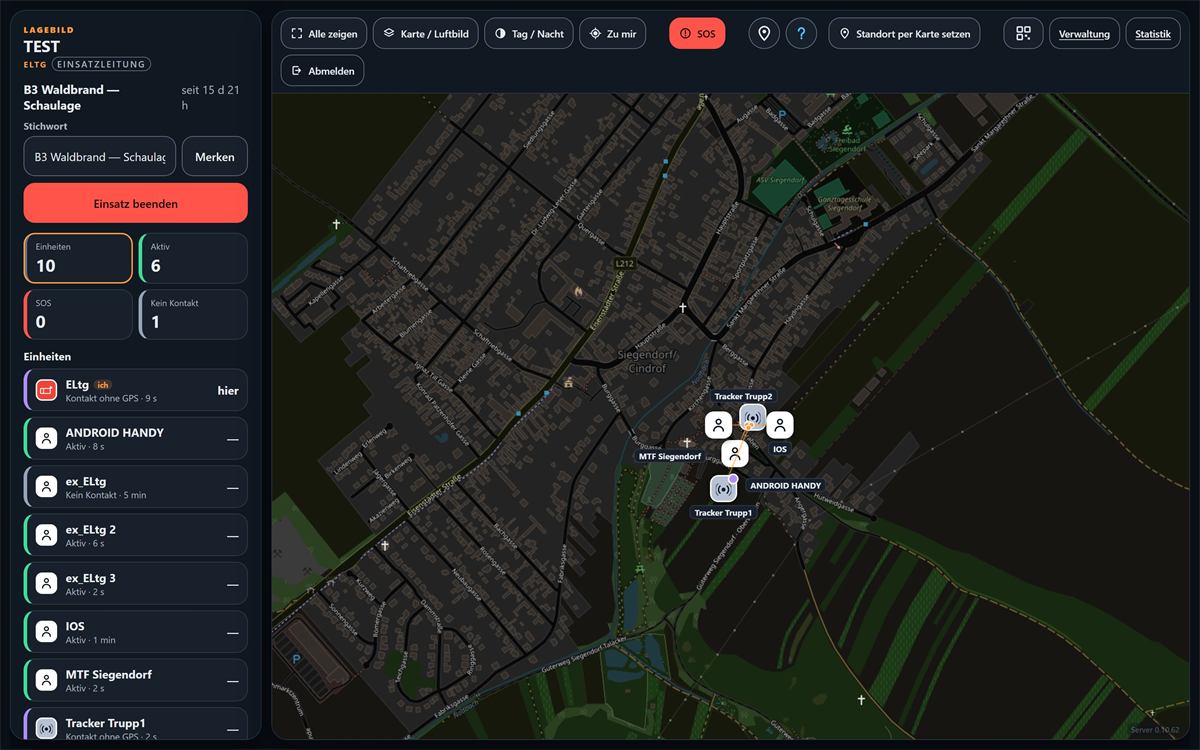
Tag und Nacht
Am Computer startet die Anlage hell, am Handy und am Tablet dunkel. Ein Fahrzeug schaltet beim Anmelden von selbst ins Nachtschema. Der Grund ist kein Geschmack: Ein heller Bildschirm im dunklen Fahrzeug blendet, und die Nachtsicht ist danach für Minuten hin.
Der Knopf Tag / Nacht schaltet um. Die Wahl bleibt auf dem Gerät gespeichert und gilt beim nächsten Aufruf wieder.
Karte oder Luftbild
Der Knopf Karte / Luftbild schaltet zwischen der gezeichneten Straßenkarte und dem Luftbild um. Das Luftbild hilft dort, wo es keine Straßen gibt — Feld, Wald, Betriebsgelände.
Im Nachtschema wird nur die Straßenkarte umgedreht. Das Luftbild bleibt, wie es ist; ein umgedrehtes Luftbild wäre nicht mehr zu lesen.
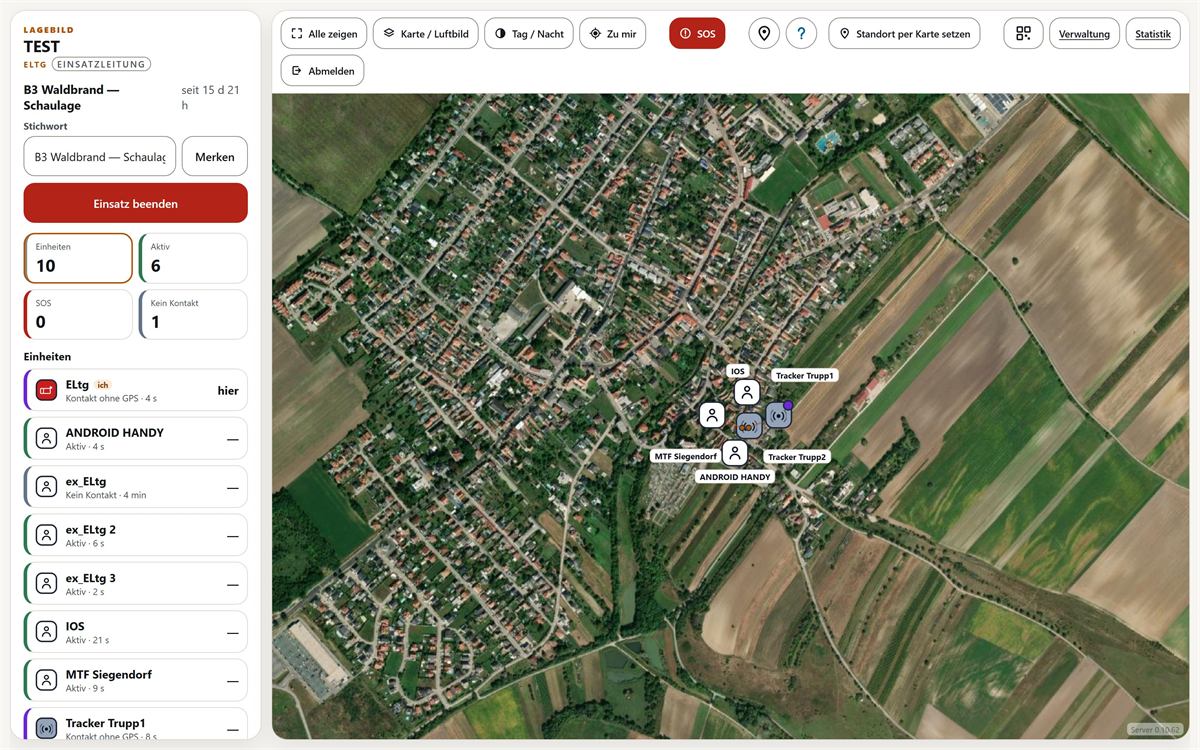
Zwei weitere Knöpfe ordnen den Ausschnitt: Alle zeigen zieht die Karte so weit auf, dass jede Einheit mit Position im Bild ist — hat keine eine Position, passiert nichts. Zu mir springt zum eigenen Standort.
Beim Beobachter steht die eigene Einheit nicht auf der Karte. Zu mir zentriert trotzdem auf den Gerätestandort — das GPS dieses Geräts, nicht auf ELtg oder EL. Fehlt die Geräteposition, bleibt die Karte, wo sie ist. Am Android-Gerät tut die Zurück-Taste dasselbe.
Einen Knopf sieht nur die Einsatzleitung: Standort per Karte setzen. Nach einem Tipp darauf setzt der nächste Tipp auf die Karte den eigenen Standort. Das ist für den Computer ohne GPS gedacht, dessen geschätzter Standort sonst kilometerweit danebenliegt; ein so gesetzter Punkt hat Vorrang vor dem gemessenen.
Eine Einheit wählen
- Eine Zeile in der Liste Einheiten antippen — oder gleich das Plättchen auf der Karte.
- Die Karte fliegt zu dieser Einheit. Sie zoomt dabei so weit heran, dass die Straßen ringsum zu erkennen sind; weiter herausgezoomt wird nie.
- Unter der Liste stehen die Angaben zu ihr: Art, Zustand, Letzter Kontakt, Letzte Position, Strecke, Batterie.
- Dieselbe Zeile noch einmal antippen hebt die Wahl wieder auf.
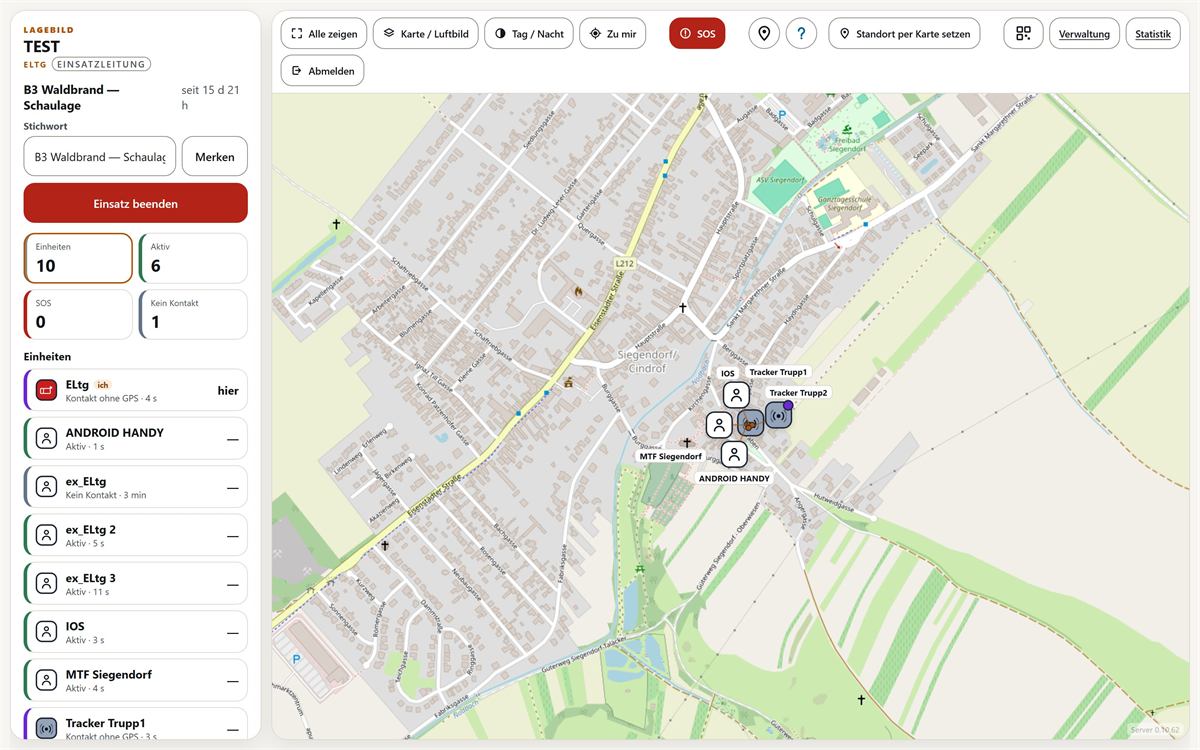
Zwei Angaben kommen nur dazu, wenn es sie gibt. Genauigkeit steht dort, wo das Gerät sie meldet; über 200 Metern mit dem Zusatz „sehr ungenau" — ein Computer ohne GPS schätzt den Standort aus der Internetverbindung, und das kann kilometerweit danebenliegen. Funk steht nur bei LoRa-Geräten und nennt die Empfangsstärke in dBm, dazu den Rauschabstand.
Entfernung und Richtung
Rechts in jeder Zeile der Einheitenliste stehen Entfernung und Himmelsrichtung, gemessen vom eigenen Standort aus. Die eigene Zeile ist mit ich gekennzeichnet und trägt rechts das Wort hier — eine Entfernung zu sich selbst sagt nichts.
Die Liste sortiert sich danach von selbst: Führung zuerst, dann die nächstgelegene Einheit oben. Wer keine Position hat, steht am Ende und nach Namen geordnet; dort steht statt der Entfernung ein Strich.
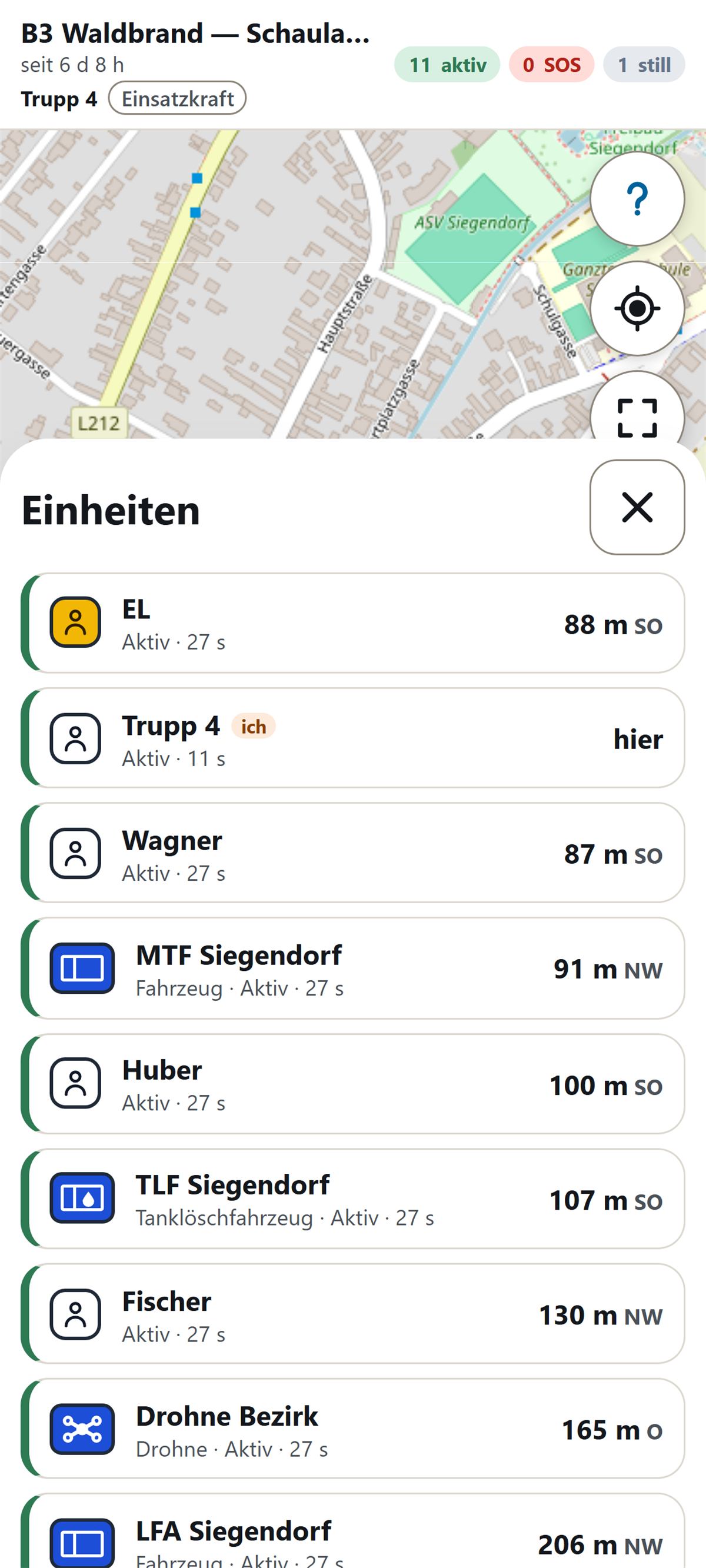
Am Handy und am iPhone kommt ein Zeiger dazu, sobald eine Einheit gewählt ist. Er zeigt nicht nach Norden, sondern auf diese Einheit — im Einsatz ist die Frage nie „wo ist Norden", sondern „wo ist der Trupp". Neben dem Zeiger stehen der Name der Einheit sowie Himmelsrichtung und Entfernung als Text, weil eine gedrehte Grafik allein sich missverstehen lässt. Am iPhone muss der Kompass zuerst über einen Knopf freigegeben werden. Den Zeiger haben Einsatzleiter und Einsatzkraft; bei Einsatzleitung und Fahrzeug ist er abgeschaltet. Am Computer gibt es ihn nicht: Ein Computer hat keinen Magnetfeldsensor, und ein Knopf, der nichts tut, ist im Einsatz schlechter als kein Knopf.
Auftrag und Anfrage — die blaue Leiste
Neben dem Notruf gibt es einen zweiten Weg, jemanden zu erreichen, und er ist ausdrücklich kein Alarm: Rot gehört dem Notruf, Blau heißt „ein Vorgang läuft". Beides sammelt sich in derselben blauen Leiste über der Karte.
Der Auftrag. Einsatzleiter und Einsatzleitung wählen eine Einheit und tippen auf das Punktzeichen links neben SOS; der nächste Tipp auf die Karte setzt den Punkt. Auf dem Knopf steht, was er gerade tut — Auftrag setzen, Abbrechen, Auftrag zurücknehmen. Bei der angewiesenen Einheit läuft ein Dauerton, bis sie antwortet; in ihrer Leiste stehen Angenommen und Abweisen, nach dem Annehmen steht dort Erledigt. Abgewiesen wird nur, solange der Auftrag offen ist.
Die Anfrage geht in beide Richtungen. Dasselbe Fragezeichen trägt je Rolle genau eine Bedeutung, damit niemand zwei nebeneinander hat:
- Bei Einsatzleiter und Einsatzleitung heißt es „Anfrage an eine Einheit senden": Einheit wählen, Fragezeichen drücken. Bei ihr klingt ein einzelner Hinweiston, und in ihrer Leiste stehen Bestätigen und Abweisen.
- Bei Einsatzkraft und Fahrzeug heißt derselbe Knopf „Bei der Einsatzleitung melden" — die gehobene Hand. Ein zweiter Tipp senkt sie wieder („Meldung zurücknehmen"). Bei der Führung steht die Einheit danach in der blauen Leiste unter Meldet sich:, der Name ist antippbar und führt zu ihr auf der Karte.
- Beobachter und LoRa-Tracker haben das Fragezeichen nicht. Der Beobachter sieht Aufträge und Anfragen, greift aber in nichts ein.
Quittiert wird eine gehobene Hand nicht aus der Leiste heraus, sondern wie alles andere an dieser Einheit: Einheit wählen, Fragezeichen drücken. Bei ihr steht danach Meldung gelesen — die Einsatzleitung hat sie gesehen. Der Hinweis geht auf einen Tipp weg, und er verschwindet nicht von selbst: Wer gerade auf die Karte sieht, soll ihn nicht verpassen.
Der Verlauf
Ganz unten in der Seitenleiste am Computer steht der Verlauf — das mitgeschriebene Protokoll des Einsatzes. Das Neueste steht oben, links die Uhrzeit, rechts der Text. Angezeigt werden bis zu 60 Zeilen in einem eigenen Rollbereich, damit der Rest der Seitenleiste stehen bleibt, wo er ist.
Vier Stufen färben die Zeile:
- Rot und fett: ein ausgelöster Notruf.
- Orange: eine Warnung, zum Beispiel „hat niedrigen Batteriestand", die Abgabe einer Führungsrolle — und ein abgewiesener Auftrag oder eine abgewiesene Anfrage.
- Blau: Auftrag und Anfrage, solange sie nach Plan laufen — gesetzt, angenommen, erledigt, gehobene Hand und ihr Ende.
- Grau: das Gewöhnliche — Anmeldungen, Abmeldungen, wieder da: GPS-Fix, das Beenden eines Notrufs, das Beenden des Einsatzes.
Gefärbt wird der Streifen am Rand und der Text selbst. Beim Überfliegen einer langen Liste liest man den Text, und ein Notruf muss rot dastehen — nicht nur rot angestrichen sein.
Der Notruf
Der Notruf ist der rote Knopf SOS. Er meldet der Führung und den Nächsten in der Umgebung, dass jemand Hilfe braucht. In der App am Handy und am Tablet steht er unten in der Bedienleiste, am iPhone ebenso. Am Computer steht er in der Werkzeugleiste über der Karte, und zwar für sich allein: Links und rechts von ihm ist Platz, damit ein Fehlgriff ihn nicht nebenbei trifft.
Der Knopf ist für jede angemeldete Einheit da — für die Einsatzkraft genauso wie für das Fahrzeug und für die Führung.
Er ist immer rot, auch wenn gerade kein Notruf läuft. Das ist Absicht: Man soll ihn im Dunkeln und mit Handschuhen finden, ohne zu suchen.
Notruf auslösen
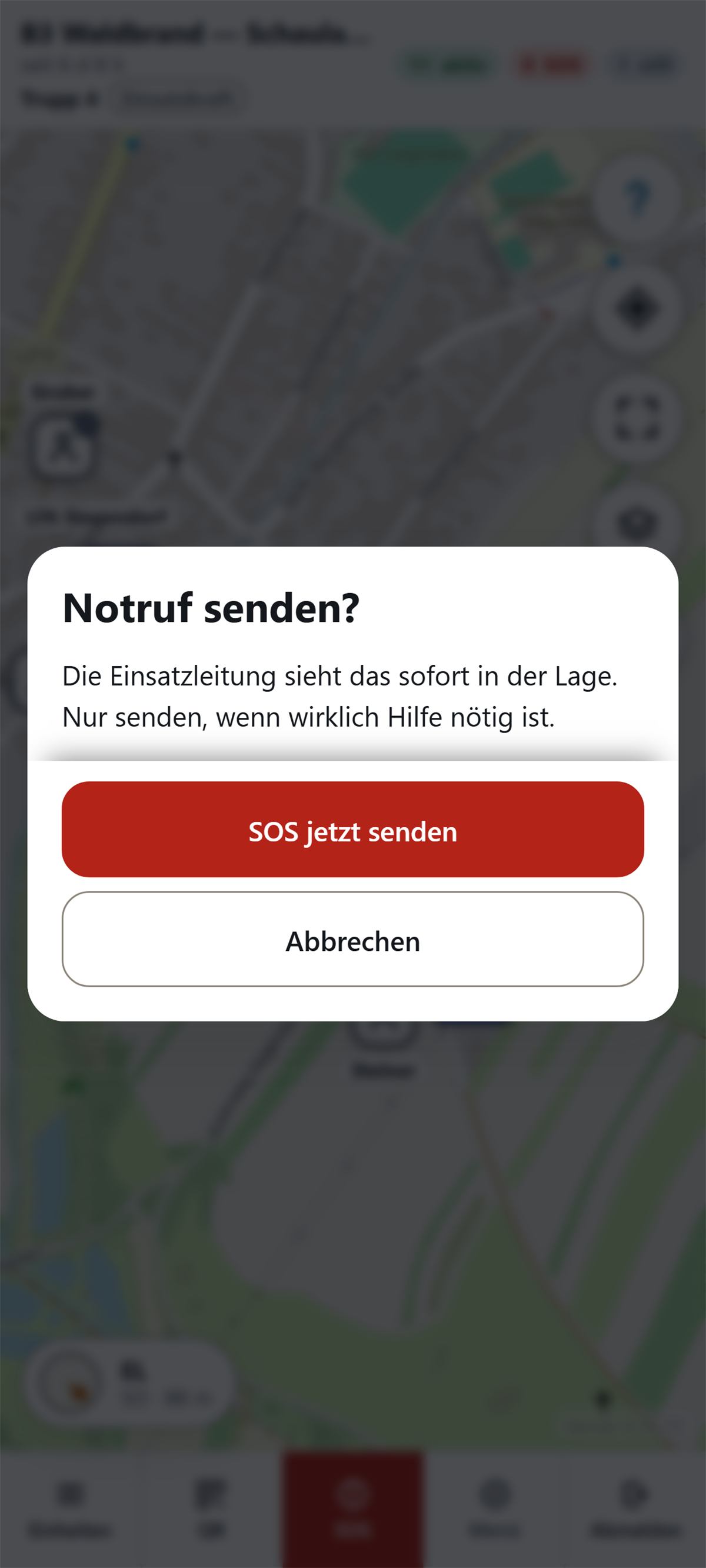
- Tippe auf SOS. Es passiert noch nichts, der Notruf geht noch nicht raus.
- Es legt sich das Blatt Notruf senden? über den ganzen Bildschirm, der Rest wird dunkel. Darunter steht, dass die Einsatzleitung das sofort in der Lage sieht.
- Tippe auf SOS jetzt senden. Erst jetzt geht der Notruf los.
Wer sich vertippt hat, tippt auf Abbrechen. Dann bleibt alles, wie es war.
Was der Knopf während des Sendens sagt
Zwischen dem Antippen und der Bestätigung des Servers liegt ein dritter Zustand: Der Knopf heißt dann SOS wird gesendet … und bekommt einen gestrichelten Rand. Solange er so aussieht, ist der Notruf unterwegs — die Einsatzleitung sieht ihn noch nicht.
Meist dauert das den Bruchteil einer Sekunde und man sieht es kaum. Im Funkloch dauert es länger, und genau dafür ist der Zustand da.
Wenn kein Netz da ist
Das Gerät versucht es dreimal hintereinander. Geht es dann noch immer nicht, kommt eine rote Meldung:
Notruf noch nicht angekommen — kein Netz. Er wird weiter versucht. Bitte zusätzlich über Funk melden.
Der Notruf ist damit nicht verloren. Er wird gemerkt und bei jedem weiteren Abfragen erneut geschickt, bis er ankommt — auch wenn die Seite zwischendurch neu geladen wird. Kommt er durch, springt der Knopf von selbst auf SOS beenden.
Was das Gerät nicht kann: nachschicken, während die Seite ganz geschlossen ist. Wer den Notruf gedrückt hat und dann die App schließt, muss sie wieder öffnen, damit der Versuch weiterläuft.
Deshalb steht in der Meldung „zusätzlich über Funk". Ein Notruf, der noch unterwegs ist, ersetzt den Funkspruch nicht.
Der Knopf wird erst rot, wenn der Server bestätigt hat — nie vorher. Das ist Absicht: Wer den Knopf rot sieht, soll sich darauf verlassen können, dass die Führung den Notruf hat.
Wenn der Notruf angekommen ist
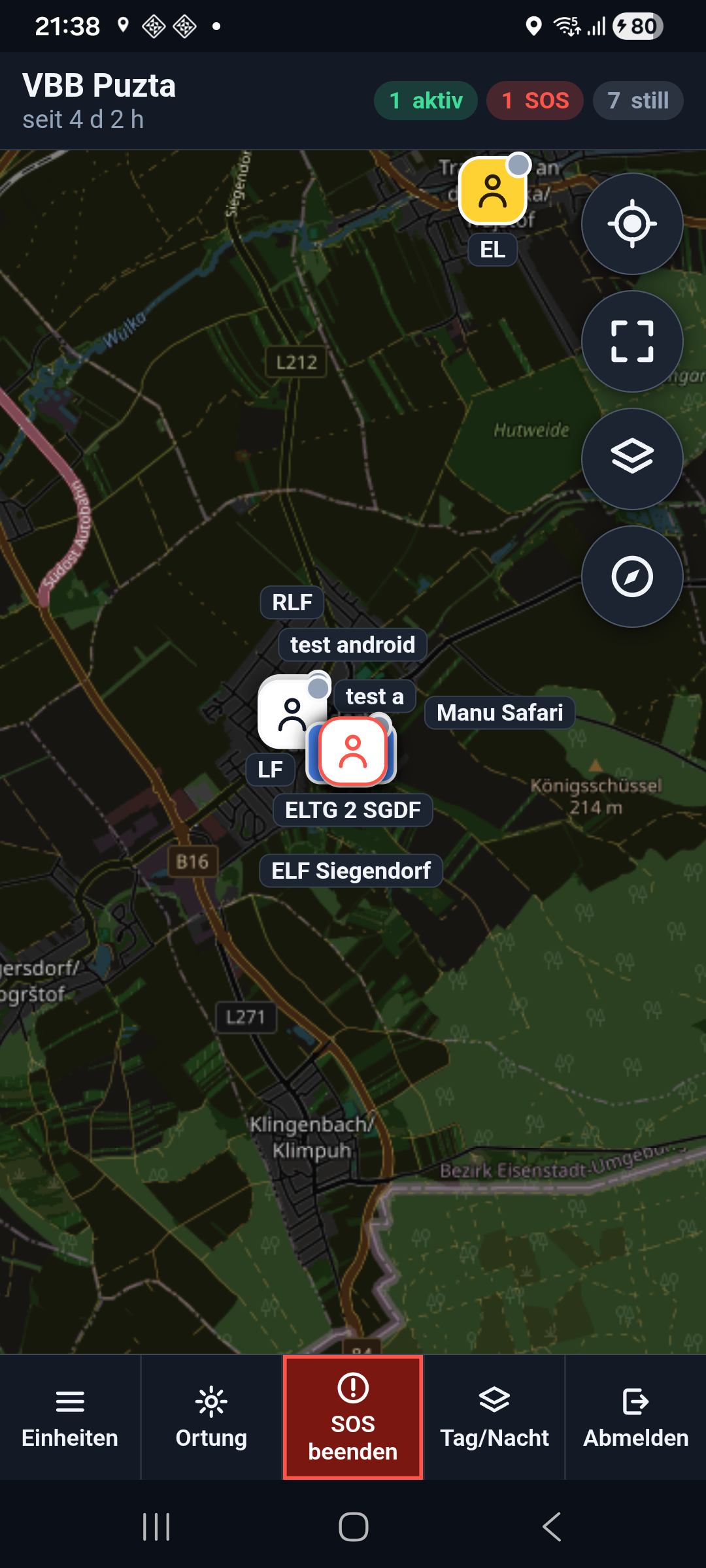
Dann ändert sich der Knopf zweifach: Die Beschriftung wechselt auf SOS beenden, und der Knopf blinkt — zwischen Rot und Dunkelrot. Rot allein sagt nichts, das ist er immer. Das Blinken ist das Zeichen, dass der eigene Notruf läuft. Ist am Gerät das Blinken abgeschaltet, bleibt der Knopf dunkelrot stehen; auch dann sieht man den Unterschied.
Zweimal wird gefragt
Es gibt zwei Rückfragen, nicht eine: eine vor dem Senden und eine vor dem Zurücknehmen. Beide Richtungen tun weh. Ein Notruf, der sofort losgeht, wird versehentlich ausgelöst. Ein Notruf, der sich mit einem Fehlgriff zurücknehmen lässt, verschwindet vom Schirm der Einsatzleitung, während draußen noch jemand darauf wartet. Am Handy und am iPhone sitzt der SOS-Knopf mitten in der unteren Leiste, zwischen Einheiten und Abmelden, am Computer direkt neben Abmelden — daneben zu greifen ist leicht.
Wer den Notruf laut bekommt
Nicht alle. Bei einer Großlage mit dreißig Angemeldeten würden sonst dreißig Geräte schreien, und niemand fühlt sich zuständig. Laut wird der Notruf bei:
- der Führung — Einsatzleiter und Einsatzleitung, immer und unabhängig von der Entfernung. Sie muss disponieren und muss es deshalb wissen.
- den drei Nächsten. Mitgezählt wird dabei nur, wer gerade als aktiv gilt: Kontakt in den letzten drei Minuten, Position nicht älter als anderthalb Minuten, Batterie über 15 Prozent. Wer still ist, wessen Position veraltet ist oder wessen Batterie fast leer ist, zählt nicht mit — dann rückt der Nächste nach. Jedes Gerät rechnet das bei jeder Abfrage neu.
- jedem, von dem gerade keine Position vorliegt — und bei allen, wenn der Rufende selbst keine Position hat. Ohne Standort lässt sich „am nächsten" nicht beantworten, und ein verpasster Notruf wiegt schwerer als ein Alarm zu viel.
Das eigene Gerät wird vom eigenen Notruf nicht laut. Wer ihn ausgelöst hat, weiß davon.
Bei denen, die ihn bekommen, legt sich oben die rote Alarmleiste über die Seite, mit dem Namen der rufenden Einheit und dem Zusatz — SOS. Der Alarmton läuft dazu. Ein Tipp auf den Namen führt direkt zu dieser Einheit auf der Karte, ein Tipp daneben zur ersten. Sind zwei Notrufe offen, stehen beide Namen dort, und jeder ist einzeln antippbar.
Den Ton macht in der Android-App die App selbst — sie wird auch bei gesperrtem Bildschirm laut, und einen Knopf zum Freigeben braucht es dort nicht. Am iPhone und am Computer macht ihn die Seite, und der Browser lässt Ton erst nach der ersten Bedienhandlung zu. Solange er nicht freigegeben ist, steht dort in der Alarmleiste zusätzlich der Knopf Ton freigeben.
Wie viele Notrufe offen sind, zeigt der Zähler SOS — am Handy und am iPhone oben bei den Zahlen, am Computer in der Seitenleiste. Ein Tipp darauf zeigt in der Einheitenliste nur noch die Einheiten mit Notruf, noch ein Tipp auf denselben Knopf hebt das wieder auf.
Notruf zurücknehmen
- Tippe auf SOS beenden.
- Es kommt das Blatt Notruf zurücknehmen? mit dem Hinweis, dass die Einsatzleitung den Notruf danach nicht mehr sieht.
- Tippe auf SOS beenden, wenn keine Hilfe mehr nötig ist. Wer daneben gegriffen hat, tippt auf Notruf behalten.
Wird derselbe Knopf ein zweites Mal auf „an" gestellt, obwohl der Notruf schon läuft, bleibt es bei einem Notruf. Der Beginn wird nur beim Wechsel gestempelt — aus zweimal Drücken werden also nicht zwei Notrufe.
Quittieren heißt: Alarm aus, Zustand bleibt
In der Alarmleiste steht der Knopf Alarm quittieren. Wer ihn drückt, schaltet den Ton ab, und die Leiste verschwindet vom eigenen Gerät.
Der Notruf selbst bleibt bestehen. Die Einheit steht weiter im Zustand SOS aktiv, ihr Zeichen auf der Karte blinkt weiter rot-weiß, in der Einheitenliste blinkt es genauso, und sie zählt weiter im Zähler SOS mit. Quittieren beendet den Alarm, nicht die Lage. Beenden kann den Notruf nur, wer ihn ausgelöst hat — auch die Einsatzleitung kann ihn für niemanden sonst abschalten.
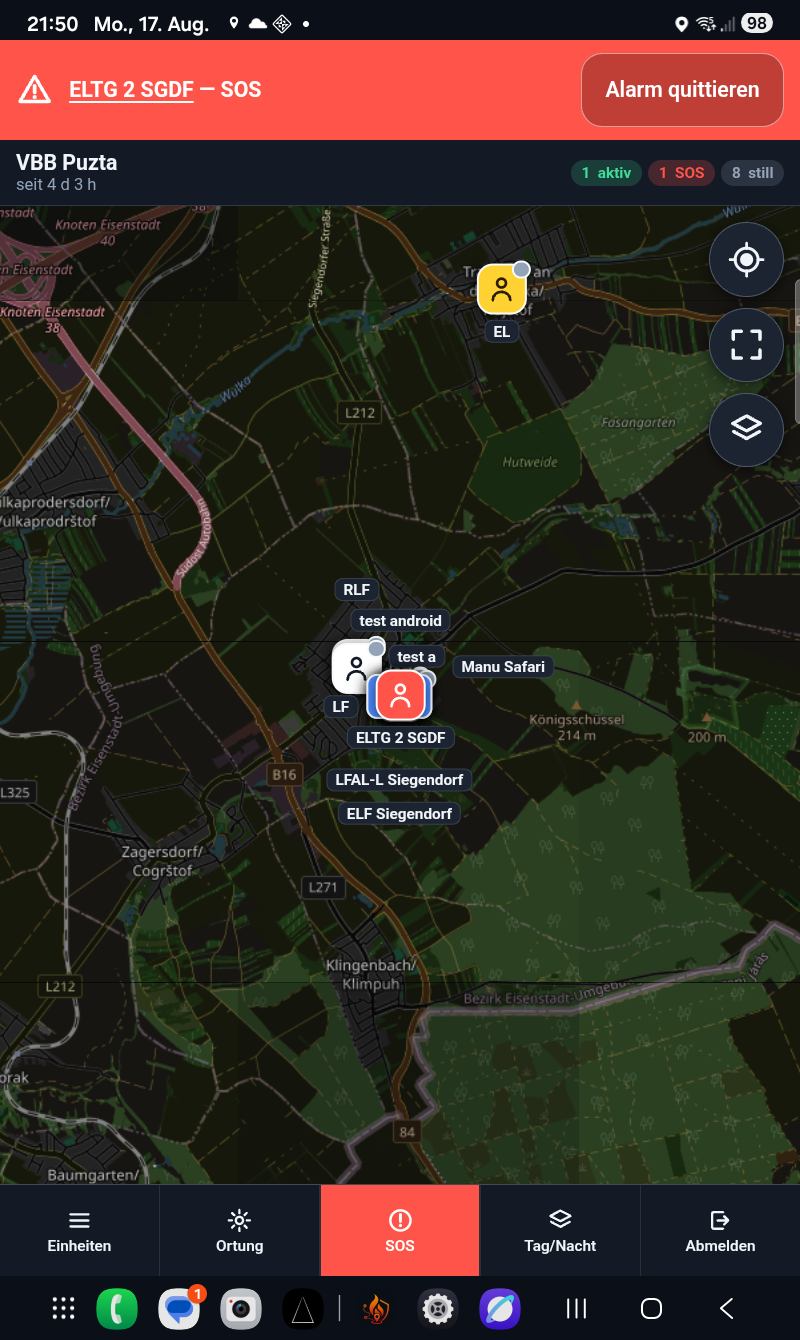
Quittiert wird ein einzelner Notruf, nicht eine Einheit. Beendet dieselbe Einheit später ihren Notruf und löst erneut aus, wird das Gerät wieder laut — der zweite Ruf hat einen eigenen Beginn und gilt damit als unquittiert. Eine einmal quittierte Einheit bleibt also nicht für den Rest des Einsatzes stumm.
Quittieren wirkt nur auf dem eigenen Gerät. Wer den Alarm am Computer der Einsatzleitung quittiert, schaltet ihn den Kräften draußen nicht ab.
Damit die Ortung läuft
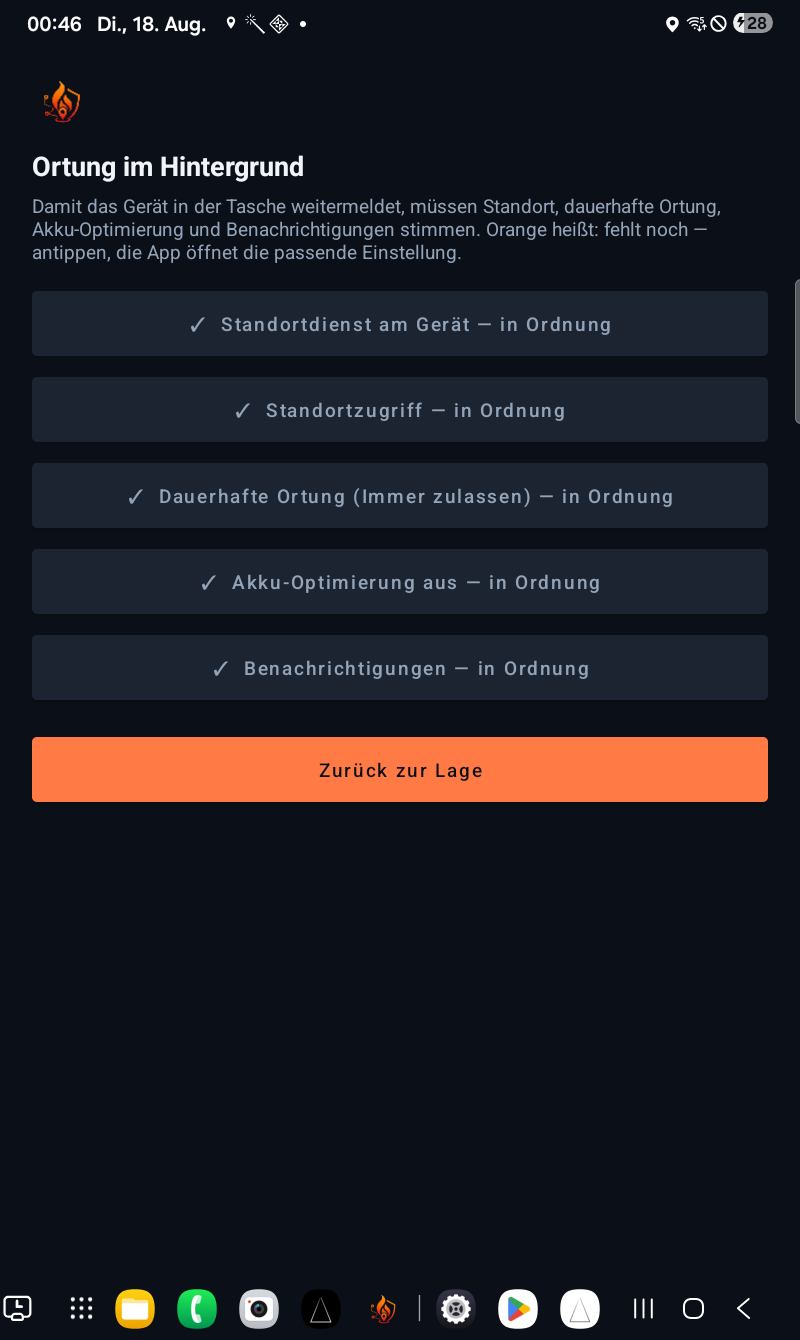
Die Karte zeigt nur, was gemeldet wird. Auf Android meldet die App auch dann weiter, wenn das Handy in der Tasche steckt und der Bildschirm aus ist. Dafür braucht sie vier Freigaben vom Gerät.
Das Menü der App
Der Knopf Menü in der unteren Leiste öffnet den Bildschirm Menü — er heißt genauso wie der Knopf. Er ist vollständig in der App gebaut und steht deshalb auch dann, wenn keine Verbindung zum Server besteht; genau dann wird er am ehesten gebraucht. Darin steht:
- Hauptmenü — ganz oben, über allem anderen: der Weg zur Wehrliste. Er ist kein Punkt dieses Menüs, sondern die Tür zu einem anderen.
- Diese Einheit — als was das Gerät gerade angemeldet ist und bei welcher Feuerwehr.
- Bezeichnung und Art — einmal eintragen und auf Speichern tippen, dann ist die Anmeldemaske beim nächsten Mal schon ausgefüllt; Leeren nimmt den Vorschlag wieder zurück. Er gilt je Feuerwehr getrennt und liegt im Speicher der App: Er übersteht eine Aktualisierung der App, aber keine Deinstallation.
- Freigaben — der Text, wozu der Standort gebraucht wird, und darunter die vier Knöpfe; Freigaben öffnen führt auf die Seite Ortung im Hintergrund, siehe unten.
- Version — eine Zeile in der Form Server <Fassung> - Build <Zahl>. Genau diese Zeile wird bei einer Rückfrage gebraucht; sie steht überall in der Anlage gleich, damit niemand die falsche Zahl nennt. Darunter der Knopf Nach Updates suchen: Von selbst fragt die App während eines Einsatzes nie, weil das Einspielen die App beendet und mit ihr den Meldedienst — über den Knopf geht es trotzdem.
- Kurzanleitung — wer was darf, was das Fragezeichen tut und was ein Auftrag ist.
- Kontakt und Spende — Webseite, E-Mail und der Spendenverweis. Die Webseite öffnet im Browser des Geräts, nicht in der App.
Die Adresse des Servers steht nicht mehr darin. Sie ist fest eingebaut und hat nie eine Wahl beschrieben — nur erklärt, dass es keine gibt.
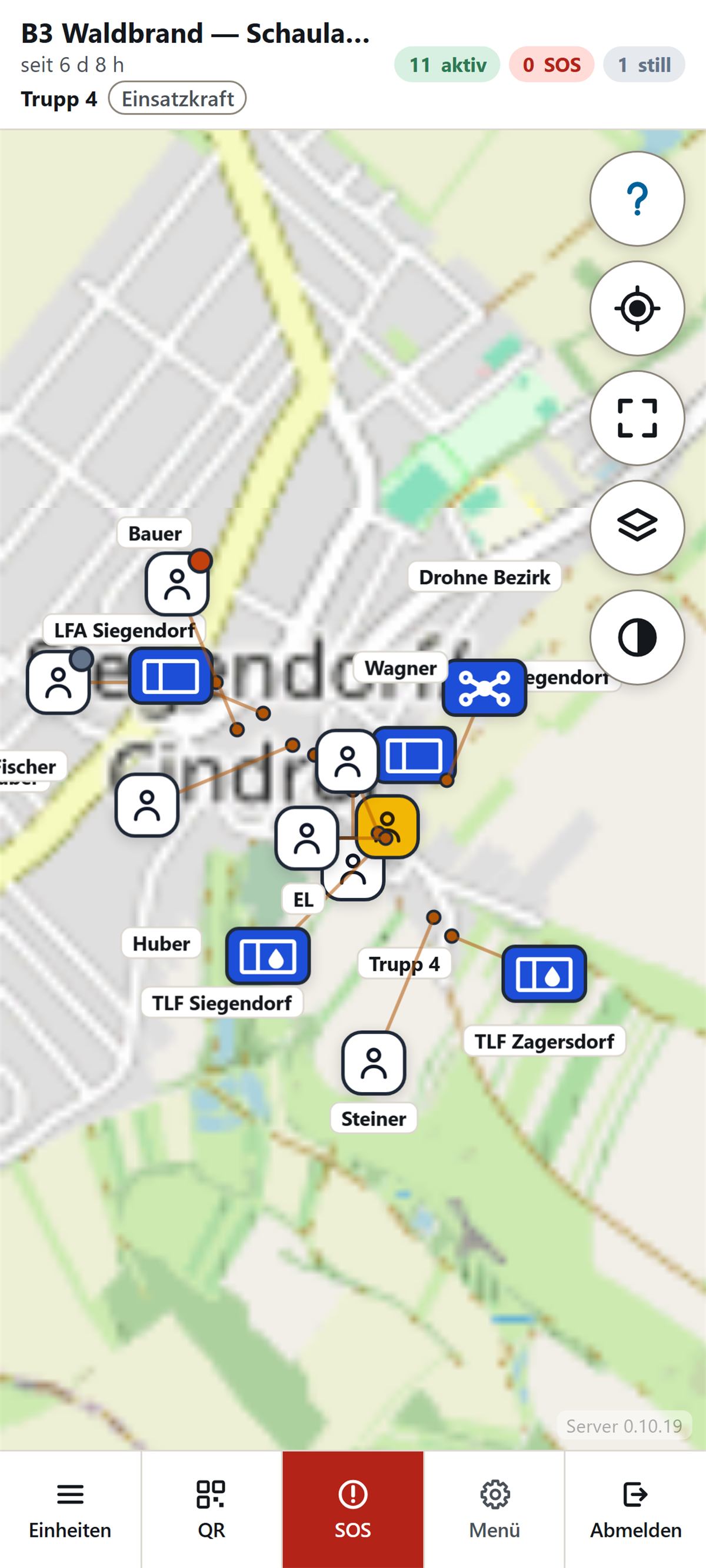
Diese Leiste ist immer da — auch vor dem Anmelden. Dort sind Einheiten, SOS und Abmelden grau: Sie brauchen eine Anmeldung. Grau heißt „gibt es, geht jetzt nicht" — die Knöpfe verschwinden nicht, damit keiner von ihnen später an einer anderen Stelle steht. Das QR-Symbol führt vor dem Anmelden zum Scannen des Einstiegscodes; im Einsatz zeigt es jedem Angemeldeten den Code zum Weitergeben. Menü geht immer.
Aus der Lage abmelden
Der Knopf Abmelden ganz rechts in der unteren Leiste nimmt die Einheit aus dem Einsatz. Er fragt vorher nach, und die Frage sagt beides — was verloren geht und was bleibt.
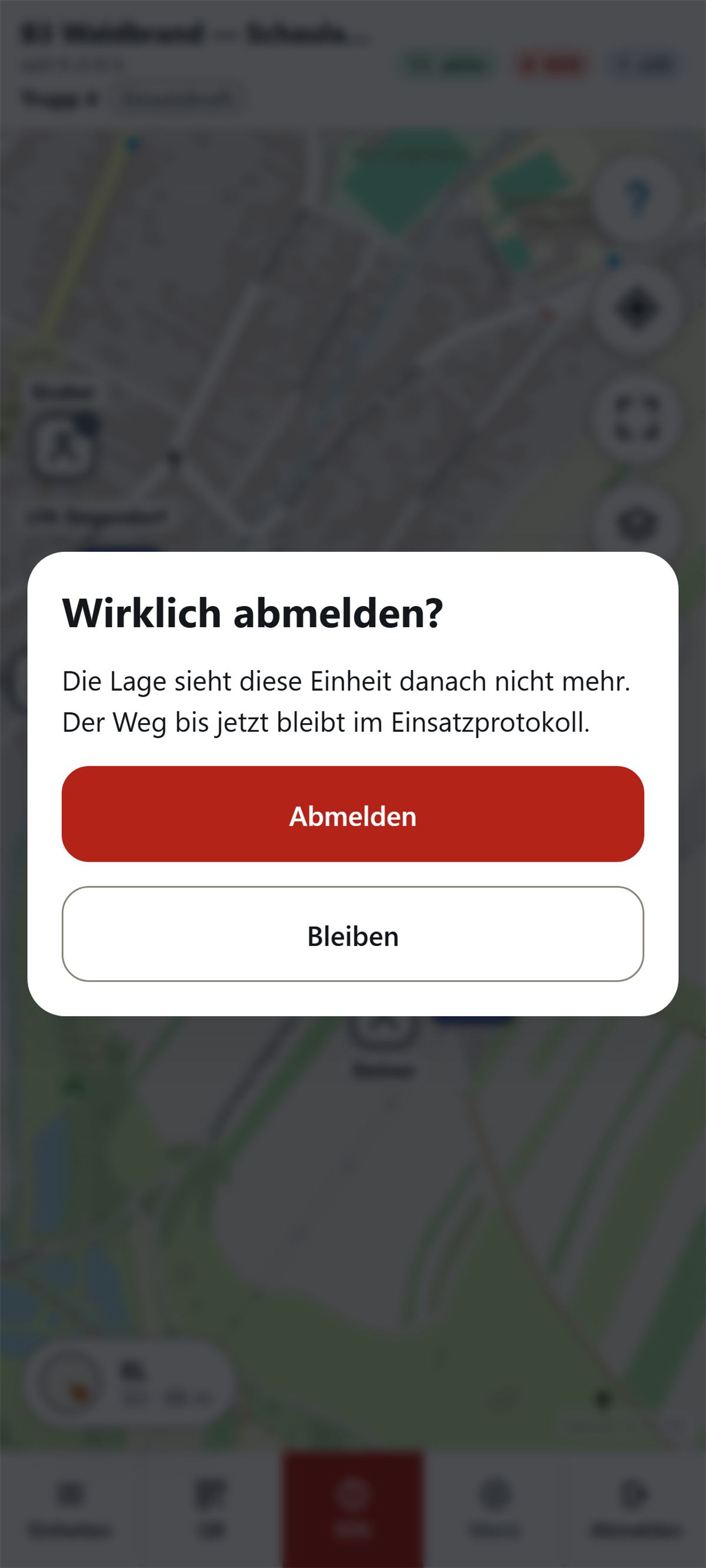
Die Lage sieht diese Einheit danach nicht mehr. Der Weg bis jetzt bleibt im Einsatzprotokoll. Nach dem Abmelden hört das Melden auf, der Meldedienst endet, und die Einheit verschwindet von der Karte der Einsatzleitung. Aufgezeichnet bleibt, was bis dahin gemeldet wurde — im Verlauf und später im Archiv.
Wer sich nicht abmeldet, verschwindet nicht: Die Einheit steht in der Lage weiter, nach drei Minuten als Kein Kontakt. Genau solche liegengebliebenen Einheiten räumt die Einsatzleitung später in der Verwaltung ab.
Das Hauptmenü der App
Das Hauptmenü beantwortet eine einzige Frage: welche Feuerwehr. Es ist seit dem 22.08.2026 vollständig in der App gebaut — vorher führte der Weg dorthin auf die Startseite im Netz, also auf eine Webseite in einer App, deren übriger Einstieg längst ohne Netz auskommt. Erreichbar ist es an zwei Stellen: auf dem Scanfenster mit dem Knopf Hauptmenü und aus dem Menü heraus mit demselben Wort ganz oben. In der Anmeldemaske heißt der frühere Verweis Zur Startseite in der App jetzt ebenfalls Hauptmenü und führt dorthin.
Darin steht:
- Feuerwehr wählen — alle Wehren der Anlage mit Name und Kennung. Ein Tipp auf eine Zeile öffnet ihre Lage. Die Liste kommt vom Server; der zuletzt geladene Stand bleibt in der App, damit im Funkloch etwas dasteht. Über der Liste steht, was gerade gilt: Liste wird geladen, Der Server ist gerade nicht erreichbar oder Noch keine Liste geladen. Der Knopf Liste neu laden fragt noch einmal.
- Die eigene Wehr — der Stern rechts in jeder Zeile markiert sie. Die markierte Wehr steht danach immer an erster Stelle und trägt die Marke Eigene Wehr. Die Markierung liegt im Speicher der App: Sie übersteht eine Aktualisierung der App, aber keine Deinstallation. Der Stern lässt sich auch während eines Einsatzes setzen — er lädt nichts.
- Ohne Anmeldung ansehen — der Testeinsatz, durch eine Linie von der Wehrliste abgesetzt.
- Neu hinzukommen — der Weg zum QR-Code für eine Wehr, die noch nicht in der Liste steht.
Während eines Einsatzes wird hier nicht gewechselt. Wehrliste, Testeinsatz und QR-Knopf stehen dann grau da, und oben steht der Grund: Das Gerät meldet laufend seine Position, und eine andere Lage zu öffnen hieße, dass die Einheit auf der Karte der Einsatzleitung stehen bleibt und selbst nichts mehr davon sieht. Erst abmelden, dann wechseln.
Die Zurück-Taste des Geräts
Die Zurück-Taste führt in der App nicht mehr aus der App hinaus. Steht ein Menü offen — Menü, Hauptmenü oder Ortung im Hintergrund —, schließt sie das oberste davon. Steht keines offen und das Gerät ist an einem Einsatz angemeldet, holt sie die Karte auf den eigenen Standort; das ist derselbe Weg wie der Zielknopf bei den Kartenknöpfen. Auf dem Scanfenster und beim bloßen Ansehen des Testeinsatzes bleibt es beim gewohnten Verhalten von Android.
Die vier Freigaben
Fehlt eine Freigabe, kommt die Seite Ortung im Hintergrund auch von selbst: gleich nach dem Anmelden und bei jeder Rückkehr in die App. Solange etwas fehlt, startet die App den Meldedienst nicht.
- Standortdienst am Gerät — der Standort muss am Handy überhaupt eingeschaltet sein.
- Standortzugriff — die App darf den genauen Standort lesen.
- Akku-Optimierung aus — Android darf die App nicht schlafen legen.
- Benachrichtigungen — der Meldedienst zeigt eine laufende Meldung in der Statusleiste.
Es waren einmal fünf. Die dauerhafte Ortung im Hintergrund ist am 21.08.2026 weggefallen: Der Meldedienst läuft als Vordergrunddienst vom Typ Standort und behält den Zugriff, wenn der Bildschirm sperrt oder eine andere App nach vorn kommt. Nachgemessen und nicht angenommen — gesperrt, andere App vorn, Prozess verdrängt: In allen drei Fällen kamen die Meldungen weiter.
Warum die App den Standort braucht
Über den vier Knöpfen steht in der App, wozu die Freigaben dienen. Das ist keine Formsache, sondern die Auskunft, die vor dem Erteilen fällig ist: Ist das Gerät an einem laufenden Einsatz angemeldet, sendet es alle zehn Sekunden seine Position an den Server der eigenen Feuerwehr. Gemeldet wird ausschließlich, solange diese Anmeldung steht — mit dem Abmelden oder dem Ende des Einsatzes hört es auf, außerhalb eines Einsatzes wird kein Standort erhoben. Solange gemeldet wird, steht eine dauerhafte Benachrichtigung in der Statusleiste. Die Daten gehen an den Server der eigenen Feuerwehr und an niemanden sonst.
Eine Freigabe wieder abschalten
Ganz unten auf der Seite steht der Weg zurück: App-Einstellungen von Android öffnen. Entzogen wird dort und nicht in der App — sie nimmt sich keine Freigabe selbst weg. Daneben steht, was danach nicht mehr geht: Ohne Standortzugriff meldet das Gerät gar nicht mehr und bleibt auf der Lage an seiner letzten Stelle stehen; mit eingeschalteter Akku-Optimierung kommen die Meldungen unregelmäßig oder gar nicht; ohne Benachrichtigungen darf Android den Meldedienst beenden. Der Notruf lässt sich weiterhin auslösen — die Einsatzleitung sieht ihn dann nur ohne aktuellen Standort.
Orange heißt: fehlt noch
Jede Zeile ist ein Knopf. Was in Ordnung ist, steht grau und beginnt mit einem Haken: ✓ Standortzugriff — in Ordnung. Was fehlt, steht orange und beginnt mit einem Rufzeichen: ! Standortzugriff — tippen — Einstellung öffnen.
Was beim Antippen kommt, ist nicht bei allen vieren dasselbe:
- Standortzugriff und Benachrichtigungen fragen zuerst mit dem Abfragefenster von Android. Erst wenn die Freigabe schon erteilt ist, führt der Knopf in die Einstellungen.
- Standortdienst am Gerät und Akku-Optimierung aus öffnen die zuständige Systemeinstellung.
Zurück in der App wird der Knopf grau, sobald es passt. Solange etwas fehlt, steht unter der Liste: Noch nicht vollständig. Solange etwas fehlt, meldet das Gerät nur bei offenem Bildschirm. Ist alles in Ordnung, verschwindet diese Zeile — und beim nächsten Zurückkommen schließt sich die Seite von selbst. Der Knopf Zurück zur Lage führt jederzeit wieder auf die Karte.
Der Bildschirm bleibt an
Solange die App vorn ist, geht der Bildschirm nicht von selbst aus und das Gerät sperrt nicht. Das Tablet im Fahrzeug und das Handy in der Halterung sollen die Lage zeigen, ohne dass nach zwei Minuten Untätigkeit erst jemand entsperren muss.
Geht die App in den Hintergrund, gilt das nicht mehr — der Bildschirm darf ausgehen. Gemeldet wird trotzdem weiter, das macht der Meldedienst, und der braucht keinen wachen Bildschirm. Er läuft, solange das Gerät im Einsatz ist, und steht in der Statusleiste: oben die Bezeichnung der Einheit, darunter die Zeit seit der letzten Meldung, die durchgekommen ist. Vor der allerersten Meldung steht dort Warte auf erste Meldung …; kommt zwanzig Sekunden lang nichts durch, wechselt der Text auf Keine Verbindung. Wartet etwas auf Netz, steht dort die Zahl der wartenden Meldungen.
Im Browser ist es anders
Am Computer und am iPhone gibt es keinen eigenen Meldedienst — auch nicht in der Windows-Anwendung, die dafür denselben Browserkern benutzt. Dort ortet die Seite selbst, und nur, solange sie offen ist. Geht der Bildschirm zu, hört das Melden auf. Die Einheit bleibt an der zuletzt gemeldeten Stelle stehen: nach anderthalb Minuten steht bei ihr Position veraltet, nach drei Minuten Kein Kontakt.
Am iPhone steht dazu ein Hinweis oben auf der Seite — aber nur, solange die Seite im Safari läuft und nicht vom Home-Bildschirm aus: Zum Home-Bildschirm hinzufügen — sonst nimmt die Safari-Leiste den Platz der Bedienknöpfe, und die Ortung endet, sobald der Bildschirm zugeht.
Fehlt im Browser die Standortfreigabe, steht unten am Bildschirmrand: Standortfreigabe fehlt — die Lage sieht diese Einheit ohne Position. Geht die Ortung aus einem anderen Grund nicht, steht dort Kein Standort verfügbar.
In der Android-App ortet die Seite bewusst nicht. Das erledigt der Meldedienst; sonst käme jede Position doppelt an.
Akku
- Auch im Stillstand geht alle zehn Sekunden eine Meldung hinaus. Dieser Herzschlag darf nicht aussetzen — ein Gerät, das schweigt, steht in der Lage bald als Kein Kontakt.
- Bewegt sich die Einheit um mindestens 15 Meter, geht die Meldung sofort, ohne die zehn Sekunden abzuwarten. Zehn Sekunden und 15 Meter gelten in der App und im Browser gleich.
- Eine Position, die älter als 45 Sekunden ist, geht in der App nicht als aktueller Standort hinaus. Die Meldung selbst geht trotzdem — nur ohne Position.
- Jede Meldung nimmt den Akkustand mit. Wer in der Einheitenliste eine Einheit antippt, sieht ihn darunter in der Zeile Batterie.
- Am iPhone bleibt dort unbekannt stehen: Safari gibt den Akkustand nicht heraus.
- Akku-Optimierung aus ist eine der vier Freigaben. Ohne sie legt Android die App irgendwann schlafen, und das gesperrte Handy in der Tasche meldet nicht mehr.
- Der wache Bildschirm hängt am Fenster der App. Im Hintergrund verfällt er von selbst — es bleibt nichts hängen, was den Akku leerzieht.
Die Windows-Anwendung
Für den Computer im Rüsthaus gibt es neben dem Browser eine eigene Anwendung. Sie zeichnet das Lagebild selbst — Karte, Einheitenliste, Verlauf, Wehrverwaltung, Statistik, QR-Code und den Einstieg. Der Server ist die Datenquelle und sonst nichts. Knöpfe, Farben, Zeichen und Wortlaut sind dieselben wie im Browser, weil sie aus derselben Quelle kommen: Was in dieser Anleitung über den Computer steht, gilt dort unverändert.
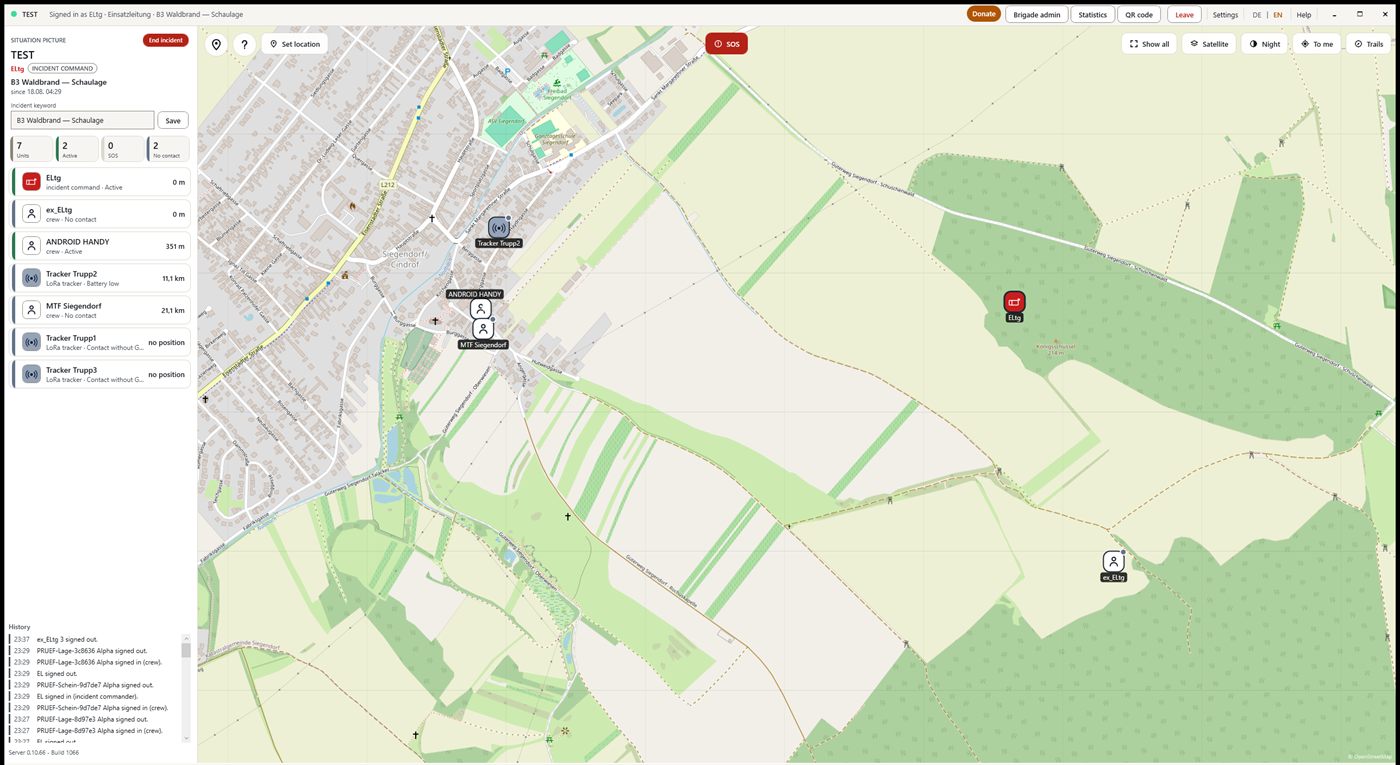
Ein Klick auf eine Einheit — in der Liste oder auf der Karte — öffnet ihre Auskunft unter der Liste: Art, Zustand, letzter Kontakt, letzte Position, Entfernung, Batterie, Genauigkeit.
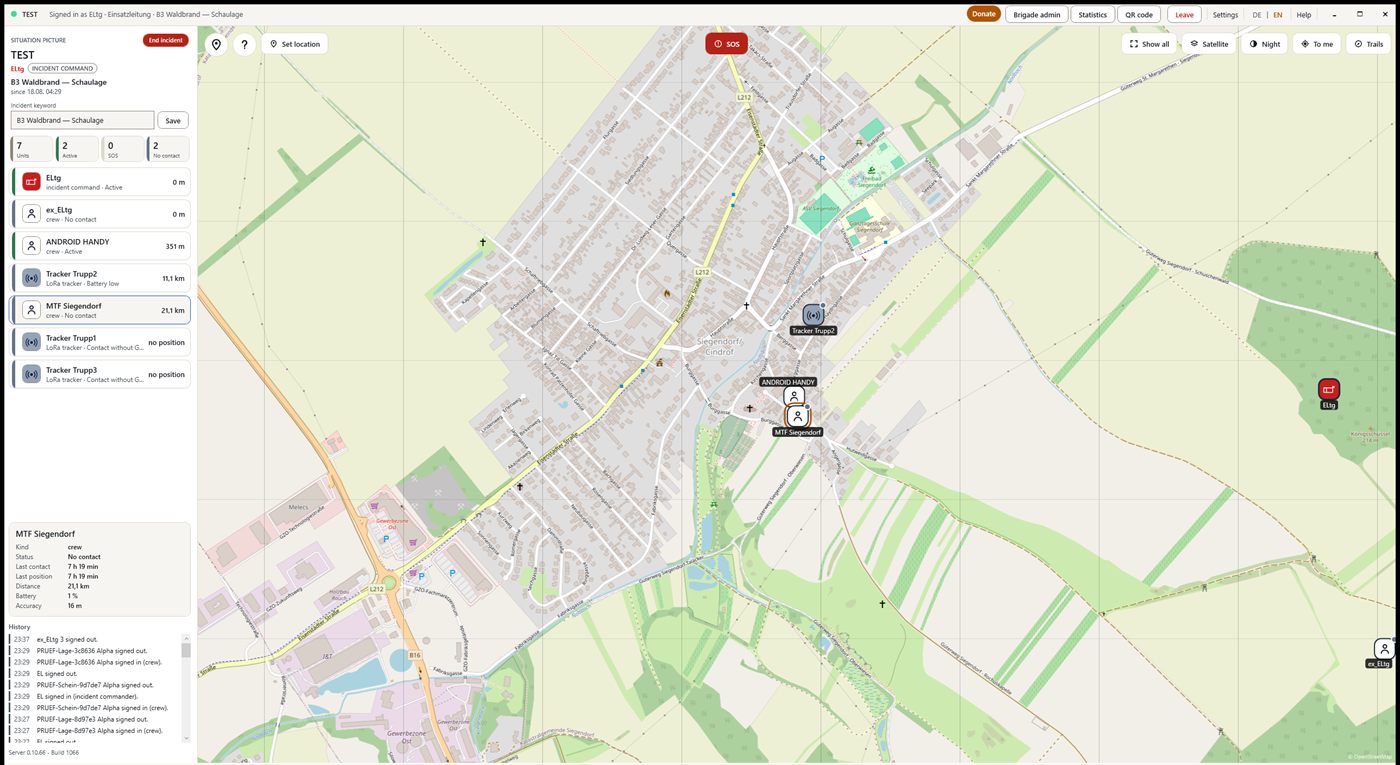
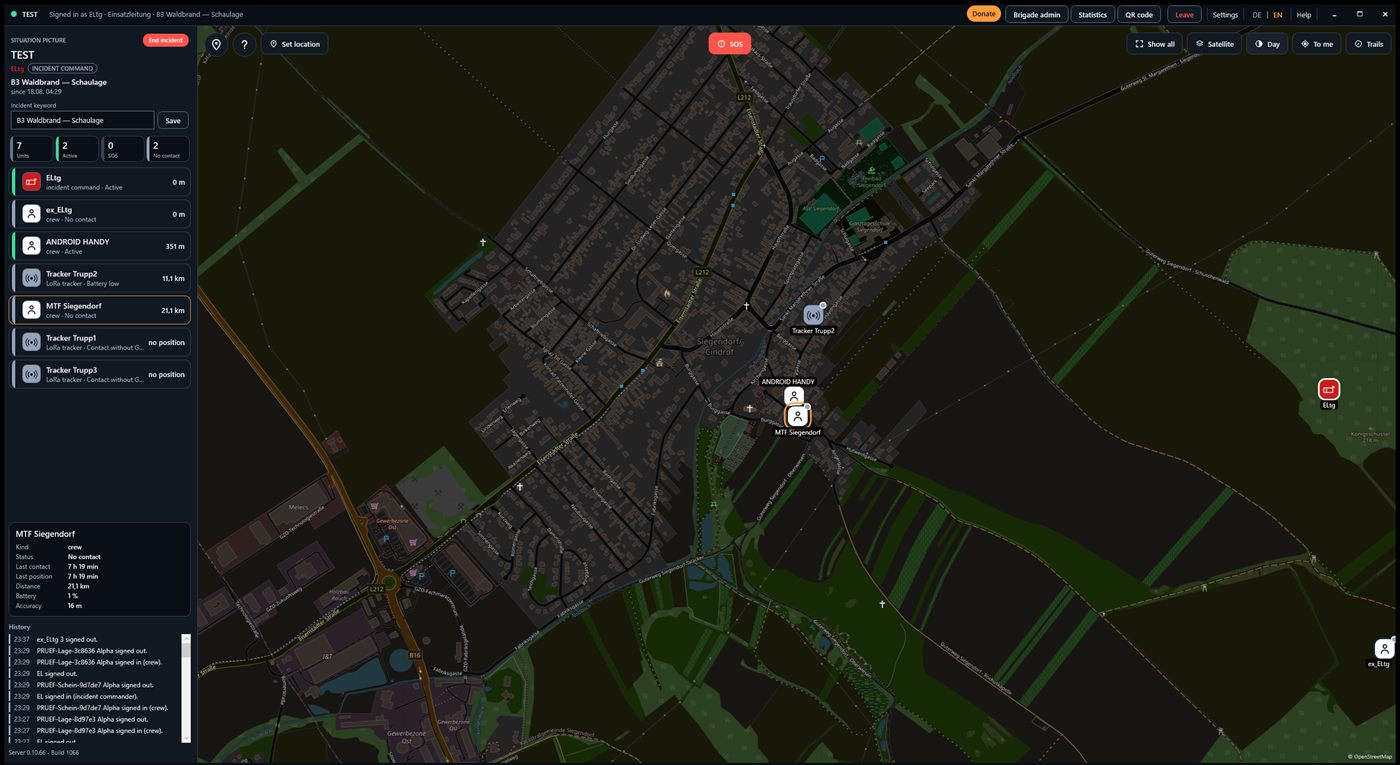
Das Nachtschema macht die Karte wirklich dunkel. Die Strassenkacheln werden umgerechnet wie im Browser, nicht bloss abgedunkelt — eine gedämpfte helle Karte ist eine graue Karte, und im Kommandofahrzeug sieht man dann weder Strassen noch Markierungen. Das Luftbild bleibt unangetastet: Ein umgedrehtes Luftbild ist unlesbar.
Vier Dinge kann sie, die ein Browserfenster nicht kann:
- Bildschirm und Computer bleiben wach, solange ihr Fenster offen ist. Sonst steht im Rüsthaus nach zehn Minuten ein schwarzer Schirm.
- Ton ohne vorherigen Klick. Ein Browser gibt Ton erst frei, wenn jemand die Seite bedient hat — und in den Schirm der Einsatzleitung klickt stundenlang niemand. Notruf, Auftrag und Anfrage sind hier hörbar.
- Sie fragt weiter, wenn das Fenster verdeckt ist. Ein Browser streckt seine Zeitgeber in verdeckten Fenstern auf bis zu eine Minute.
- Ein Notruf meldet sich auch hinter anderen Fenstern — als Windows-Meldung, blinkend in der Taskleiste und als rotes Zeichen neben der Uhr.
Drei Dinge sind anders als im Browser:
- Es gibt kein Feld für die Adresse des Servers. Sie ist eingebaut. Ein Feld, in das man eine falsche Adresse tippen kann, hat im Rüsthaus nichts zu suchen.
- Der Verweis „Einsätze" fehlt in der linken Leiste. Wo etwas läuft, steht auf der Einstiegsmaske: Rechts neben den beiden PIN-Feldern führt die Anwendung alle Feuerwehren dieser Anlage auf, und laufende Einsätze stehen oben. Ein Klick auf eine Zeile wählt diese Wehr. Die Liste fragt im Minutentakt nach, solange sie zu sehen ist.
- Sie sagt selbst, ob sie aktuell ist. Im Einstellungsdialog steht unter Updates der Knopf Updates prüfen. Die Antwort ist ein einzelner Satz und nennt den Fall beim Namen: Keine neue Version. — Neue Version … vorhanden. Jetzt einspielen? mit einem Knopf daneben — Der Server war nicht erreichbar. — Der Server hat geantwortet, aber seine Angaben sind unbrauchbar. — Der Server bietet eine neuere Version an, die sich nicht prüfen lässt. Wurde die Anwendung aus dem Microsoft Store installiert, ist dieser Knopf blass und ohne Wirkung — dort erneuert der Store, und die Anwendung tut es nicht daneben noch einmal. Der Satz darüber sagt es auch.
Der Wiedereinstieg vom selben Computer gibt die eigene Einheit zurück. Anwendung schliessen ohne Abmelden, neu starten, einsteigen — und man ist dieselbe Einheit wie vorher, nicht eine zweite neben einer umbenannten ersten. Erst wenn ein anderes Gerät Einsatzleiter oder Einsatzleitung übernimmt, tritt der bisherige Halter beiseite, so wie immer.
Der letzte Satz ist der wichtigste: Er bedeutet, dass jemand einen falschen Begleitzettel untergeschoben haben könnte. Früher stand in diesem Fall „Kein neuerer Stand" — ein Angriffsversuch, gemeldet als Ruhe. Wer ihn liest, holt die neue Fassung von der Downloadseite und nicht über diesen Knopf. Am Fuß des Dialogs steht immer Ordner mit Protokoll.
Wehr, Geräte und Nachbereitung
Dieser Teil beschreibt alles, was nicht im Einsatz passiert: die eigene Feuerwehr anlegen, das Kennwort der Wehr, LoRa-Tracker und Gateway eintragen, und nach dem Einsatz Zahlen und Verlauf nachlesen. Zwei dieser Seiten gibt es nur am Computer: Verwaltung und Statistik. Wer sie am Handy oder am Tablet aufruft, wird vom Server auf die Computer-Ausführung umgeleitet — eine Tabelle mit Funkschlüsseln ist am Handy nicht bedienbar. Das Anlegen einer Wehr und der Adminzugang werden nicht umgeleitet.
Eine Feuerwehr anlegen
Jede Wehr legt sich selbst an. Es braucht dafür niemanden, der freischaltet. Auf der Startseite steht die Kachel Eigene Feuerwehr mit dem Knopf Feuerwehr anlegen. Ist noch gar keine Wehr da, heißt der Knopf daneben Erste Feuerwehr anlegen und führt an dieselbe Stelle.
- Auf der Startseite Feuerwehr anlegen anklicken. Die Seite heißt oben Neue Feuerwehr — Anlegen.
- Unter Name der Feuerwehr den Namen eintragen, zum Beispiel FF Musterdorf. Höchstens 64 Zeichen.
- Unter Mailadresse eine Adresse für Rückfragen eintragen. Sie ist kein Zugang und öffnet nichts.
- Unter Kennwort für die Verwaltung ein Kennwort mit mindestens vier Zeichen vergeben. Wer es kennt, kommt in Verwaltung und Statistik dieser Wehr.
- Auf Feuerwehr anlegen klicken. Danach öffnet sich gleich die Kennwortabfrage der neuen Wehr.
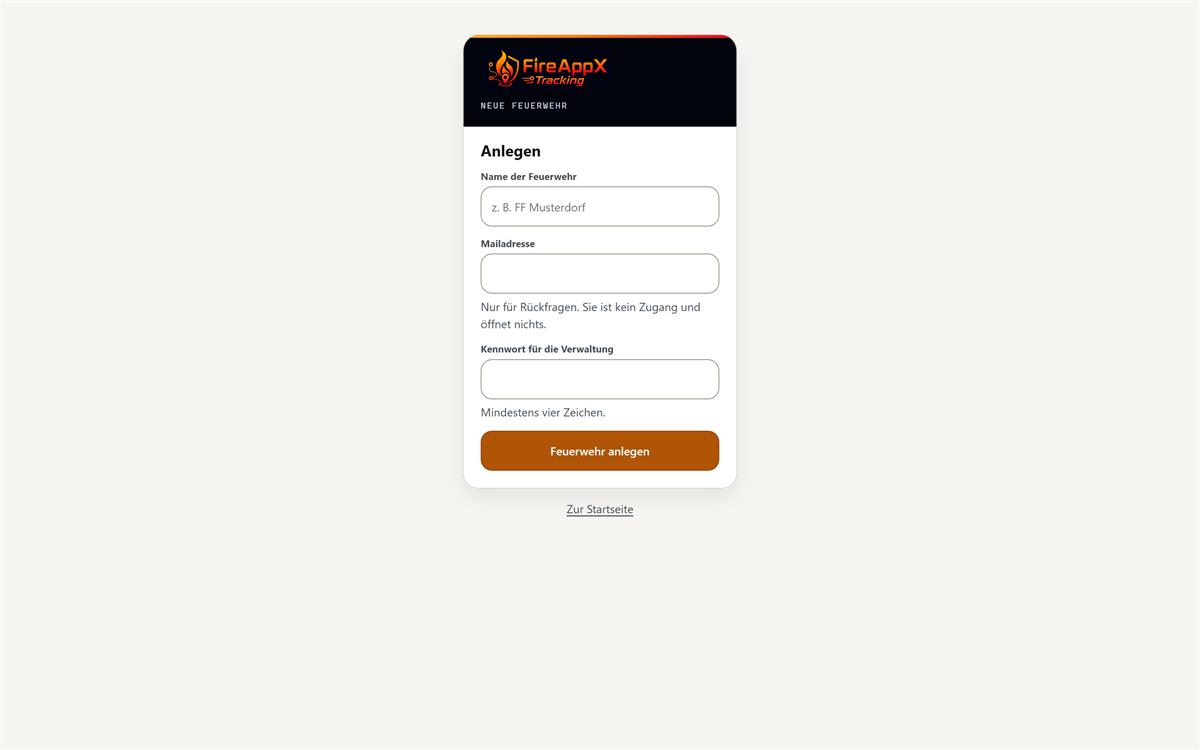
Geht etwas nicht, steht der Grund rot im Formular: Ohne Namen geht es nicht. — Der Name ist zu lang (höchstens 64 Zeichen). — Eine Feuerwehr mit diesem Namen gibt es schon. — Das Kennwort braucht mindestens vier Zeichen. Wer sehr oft hintereinander absendet, wird gebremst; dann heißt es Zu viele Versuche. In 15 Minuten wieder. Hier zählt jeder Versuch mit, auch der geglückte. Hat das Formular zu lange offen gestanden, kommt Das Formular ist abgelaufen. Bitte noch einmal.
Die neue Wehr bekommt eine eigene Adresse, eine eigene Verwaltung und ein eigenes Archiv. Was darin steht, sieht keine andere Wehr. Ein Adminkonto entsteht dabei nicht.
Das Kennwort der Wehr
Ins Lagebild kommt man ohne Kennwort — im Einsatz zählt jede Sekunde. Hinter dem Kennwort liegen nur Verwaltung und Statistik. Wer eine der beiden Seiten aufruft, ohne angemeldet zu sein, landet zuerst auf der Kennwortabfrage und nach dem Anmelden dort, wo er hinwollte.
- Verwaltung oder Statistik öffnen, zum Beispiel über die Knöpfe auf der Startseite.
- Ins Feld Kennwort das Kennwort dieser Feuerwehr eintippen.
- Auf Anmelden klicken.
Stimmt es nicht, kommt Kennwort stimmt nicht. Nach vielen Fehlversuchen kommt Zu viele Fehlversuche. In 15 Minuten wieder. Bei Wehren, die zum Ausprobieren freigegeben sind, steht das Kennwort direkt auf der Anmeldeseite. Unten führen zwei Verweise weiter: Zur Startseite und Adminzugang.
Der Knopf Abmelden oben rechts in der Verwaltung beendet diese Anmeldung wieder und führt zurück auf die Startseite. Er hat nichts mit dem Abmelden aus der Lage zu tun. Auf der Statistikseite gibt es diesen Knopf nicht.
Die Kommando-PIN setzen
Die Kommando-PIN ist nicht das Kennwort der Verwaltung und nicht die Einsatz-PIN. Sie ist die Ziffernfolge, mit der sich jemand als Einsatzleiter, Einsatzleitung oder Beobachter anmeldet — und ohne sie lässt sich kein Einsatz eröffnen. Anders als die Einsatz-PIN wechselt sie nicht mit dem Einsatz: Die Führung soll sie nicht jedes Mal neu ausmachen müssen.
- Die Verwaltung öffnen. Der Abschnitt Kommando-PIN steht ganz oben; daneben steht gesetzt oder nicht gesetzt.
- Ins Feld Kommando-PIN (4 bis 6 Ziffern) die Ziffern eintragen. Nur Ziffern — ein Buchstabe müsste am Funk buchstabiert werden.
- Auf Speichern klicken.
Danach steht sie genau einmal auf dem Bildschirm, in einem Kasten: „Die Kommando-PIN lautet jetzt …". Beim nächsten Laden der Seite ist sie fort. Gespeichert ist sie ausschließlich verschlüsselt und lässt sich nicht wieder hervorholen — wer sie vergisst, setzt eine neue. Im Feld selbst steht sie nie; ein Feld, das vorgibt, sie zu zeigen, wäre eine Lüge.
Solange keine gesetzt ist, steht dort rot: Ohne Kommando-PIN kommt niemand als Einsatzleiter oder Einsatzleitung herein — und niemand kann einen Einsatz eröffnen. Das ist der erste Griff einer neu angelegten Wehr. Die Kommando-PIN gehört nicht auf einen Zettel im Fahrzeug.
Was in der Verwaltung steht
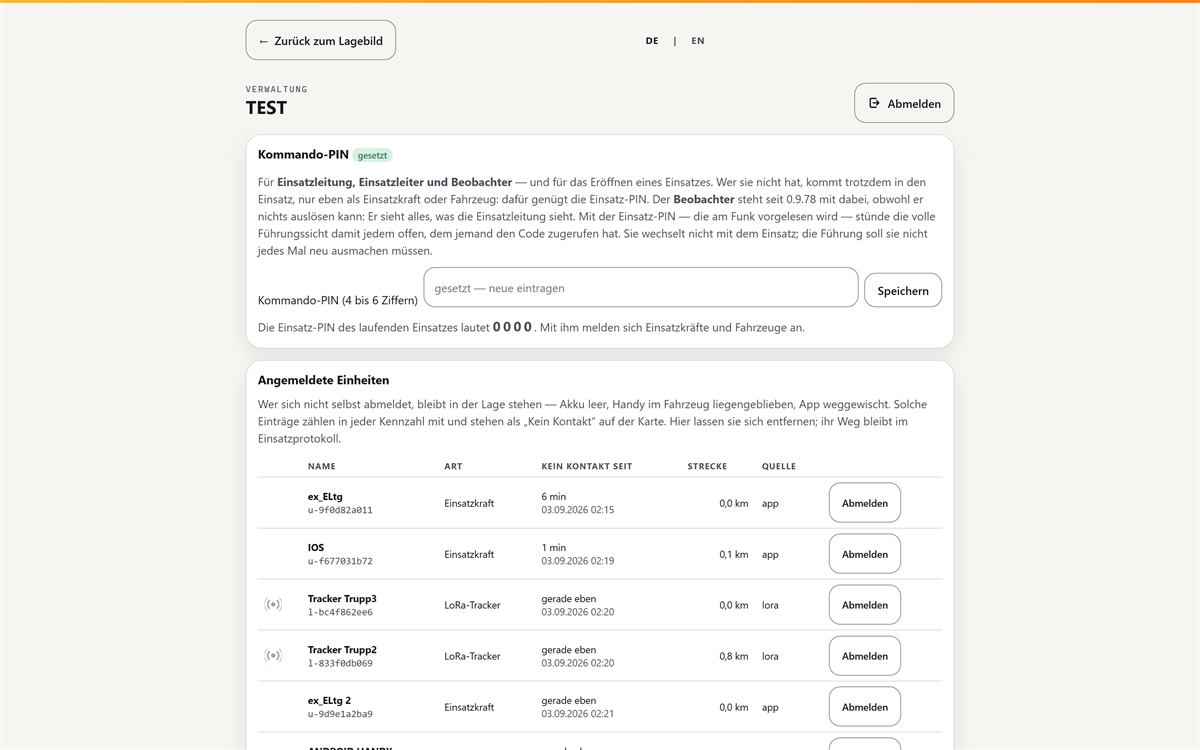
Über dem ersten Abschnitt steht der Name der Wehr. Schaut ein Admin zu, steht daneben klein Admin und seine Mailadresse. Die Seite hat acht Abschnitte, immer in derselben Reihenfolge — und die beiden, wegen derer man sie während eines Einsatzes öffnet, stehen oben.
| Abschnitt | Was dort steht |
|---|---|
| Kommando-PIN | Die PIN für Einsatzleiter, Einsatzleitung und Beobachter — und für das Eröffnen eines Einsatzes. Hier wird sie gesetzt. |
| Angemeldete Einheiten | Wer gerade im laufenden Einsatz angemeldet ist; liegengebliebene lassen sich hier abmelden. |
| Einheitenarten | Der Katalog: Symbol, Farbe, Kurzzeichen, Profil und Rechte jeder Art. Zum Nachsehen, nicht zum Ändern. |
| Fahrzeugtypen | Die Kürzel mit ihrem vollen Namen, zum Beispiel TLF und RLF für den Typ Wasserführend. Auf der Karte tragen alle dasselbe Zeichen. |
| Gateway (LoRaWAN) | Die EUI des eigenen Gateways. |
| Geräte (LoRaWAN) | Die bekannten Tracker der Wehr, mit Marke und Modell. Jede Zeile ist anklickbar. |
| LoRa Join Requests | Tracker, die gefunkt haben, aber noch nicht eingetragen sind. |
| Archiv | Die beendeten Einsätze mit ihren Zahlen. Jeder ist anklickbar. |
In der Tabelle Einheitenarten steht in der Spalte Rechte, was eine Art darf: nur einmal heißt, die Rolle ist nur einmal besetzbar. Fahrzeug heißt, die Art bekommt einen Fahrzeugtyp. führt heißt, sie darf das Stichwort setzen und den Einsatz beenden. eröffnet heißt, sie darf einen Einsatz eröffnen. Gerät steht bei Arten, die nicht von Hand angemeldet werden, sondern über Funk kommen. Bei einer Art kann auch gar nichts stehen — dann darf sie nichts davon. Ganz unten auf der Seite führen die Knöpfe Lagebild, Statistik und Einsätze weiter.
Geht in einem der Abschnitte etwas schief, steht die Meldung nicht in der Zeile, sondern rot ganz oben auf der Seite.
Das Gateway eintragen
Das LoRaWAN-Gateway ist der Funkempfänger der Wehr. Seine EUI ordnet jedes eingehende Funkpaket dieser Wehr zu. Ist nichts eingetragen, verwirft der Netzwerkserver jedes Paket, und es kommt keine einzige Meldung an.
- In der Verwaltung zum Abschnitt Gateway (LoRaWAN) gehen.
- Ins Feld Gateway-EUI (16 Hexzeichen) die EUI eintragen. Sie steht auf dem Gehäuse des eigenen Gateways.
- Auf Speichern klicken. Es wirkt sofort, ein Neustart ist nicht nötig.
Passt die Angabe nicht, erscheint oben auf der Seite: Die Gateway-EUI braucht 16 Hexzeichen — oder sie gehört bereits einer anderen Wehr. Dieselbe EUI kann immer nur einer Wehr gehören.
Einen LoRa-Tracker übernehmen
Ein Tracker, dessen DevEUI die Wehr noch nicht kennt, bekommt keine Antwort — die wäre mit seinem AppKey unterschrieben, und den kennt nur das Gerät. Dass er es versucht hat, steht im Abschnitt LoRa Join Requests: DevEUI, JoinEUI, Zahl der Versuche, Empfangswerte und der letzte Versuch als Alter, mit der Ortszeit klein darunter. Der jüngste Versuch steht oben. Steht dort nichts, heißt es Niemand klopft an.
- Den Aufkleber des Trackers zur Hand nehmen. Darauf steht der AppKey.
- Im Feld daneben den Namen eintragen, unter dem der Tracker in der Lage stehen soll. Ein Vorschlag steht schon darin: Tracker und die letzten vier Zeichen der DevEUI.
- Den AppKey eintippen, genau 32 Hexzeichen.
- Auf Übernehmen klicken. Der Schlüssel wird sofort gegen die Anfrage nachgerechnet.
Stimmt etwas nicht, steht der Grund oben auf der Seite: Der AppKey braucht genau 32 Hexzeichen. — Dieser AppKey passt nicht zu der Anfrage. — Zu dieser DevEUI gibt es schon ein Gerät. — Ein Gerät mit diesem Namen gibt es schon. — Diese Anfrage gibt es nicht mehr. — Über diese Anfrage ist bereits entschieden. So fällt ein Vertipper hier auf und nicht erst beim nächsten Funkversuch. Wer eine Anfrage nicht haben will, klickt Ausblenden; danach steht sie nicht mehr in der Liste.
Ein Gerät löschen
Im Abschnitt Geräte (LoRaWAN) steht jeder bekannte Tracker mit Name, Marke/Modell, Kennung, Art, Fahrzeug, DevEUI, Zustand und letztem Empfang, nach Namen sortiert. Beim letzten Empfang steht zuerst das Alter („gerade eben", „12 min") und klein darunter die Ortszeit; hat das Gerät noch nie gefunkt, steht dort nie. Ist noch keines eingetragen, steht stattdessen der Hinweis, dass ein Tracker zuerst unter „LoRa Join Requests" erscheint.
Der Name ist ein Link. Dahinter liegt die Maske Ändern: Name, Marke und Modell (im Feld steht als Beispiel z. B. Dragino LGT-92), Art in der Lage, Fahrzeugtyp und eine Notiz, dazu darunter die Funkdaten. Marke und Modell stehen in einer eigenen Spalte und nicht unter dem Namen: Die Frage „welcher Typ ist das" stellt sich beim Vergleichen zweier Zeilen.
Ein Tracker lässt sich auch anhalten, ohne ihn zu löschen. Der Knopf Deaktivieren in seiner Zeile nimmt ihn von der Karte; seine Schlüssel bleiben eingetragen, und Aktivieren holt ihn zurück. Löschen ist der Weg für ein Gerät, das die Wehr nicht mehr hat.
- In der Zeile des Geräts auf Löschen klicken.
- In derselben Zeile erscheint die Frage Wirklich löschen? — mit Ja, löschen bestätigen oder mit Abbrechen abbrechen.
Ist dieses Gerät gerade als Einheit in einem laufenden Einsatz angemeldet, wird nicht gelöscht. Dann kommt: Dieses Gerät ist im laufenden Einsatz angemeldet. Mit ihm verschwände auch die aufgezeichnete Spur — erst abmelden, dann löschen. Ein Gerät, das gerade nicht mitläuft, lässt sich auch während eines Einsatzes löschen.
Liegengebliebene Einheiten abmelden
Akku leer, Handy im Fahrzeug liegengeblieben, App weggewischt: Wer sich nicht selbst abmeldet, bleibt in der Lage stehen und zählt in jeder Zahl mit. Der Abschnitt Angemeldete Einheiten räumt das auf. Er ist nach Funkstille sortiert — wer sich am längsten nicht gemeldet hat, steht oben. Die Spalte Kein Kontakt seit wird ab fünf Minuten hervorgehoben. Daneben stehen noch Strecke und Quelle der Meldungen.
- Im Abschnitt Angemeldete Einheiten die Zeile suchen, die oben steht.
- In dieser Zeile auf Abmelden klicken.
Der bisherige Weg dieser Einheit bleibt im Einsatzprotokoll erhalten; im Protokoll steht dazu „von der Verwaltung entfernt". Läuft gerade nichts, steht dort Es läuft gerade kein Einsatz. Läuft ein Einsatz, ist aber niemand drin, steht Niemand angemeldet.
Statistik
Die Statistik liegt hinter demselben Kennwort wie die Verwaltung. Oben steht unter Laufender Einsatz das Stichwort mit dem Beginn in UTC, darunter die Zahlen: Angemeldet, Insgesamt dabei, Positionen, Ereignisse, SOS und Strecke. Angemeldet ist, wer gerade drin ist; insgesamt dabei zählt auch die, die schon wieder weg sind. Läuft nichts, steht dort Es läuft gerade kein Einsatz.
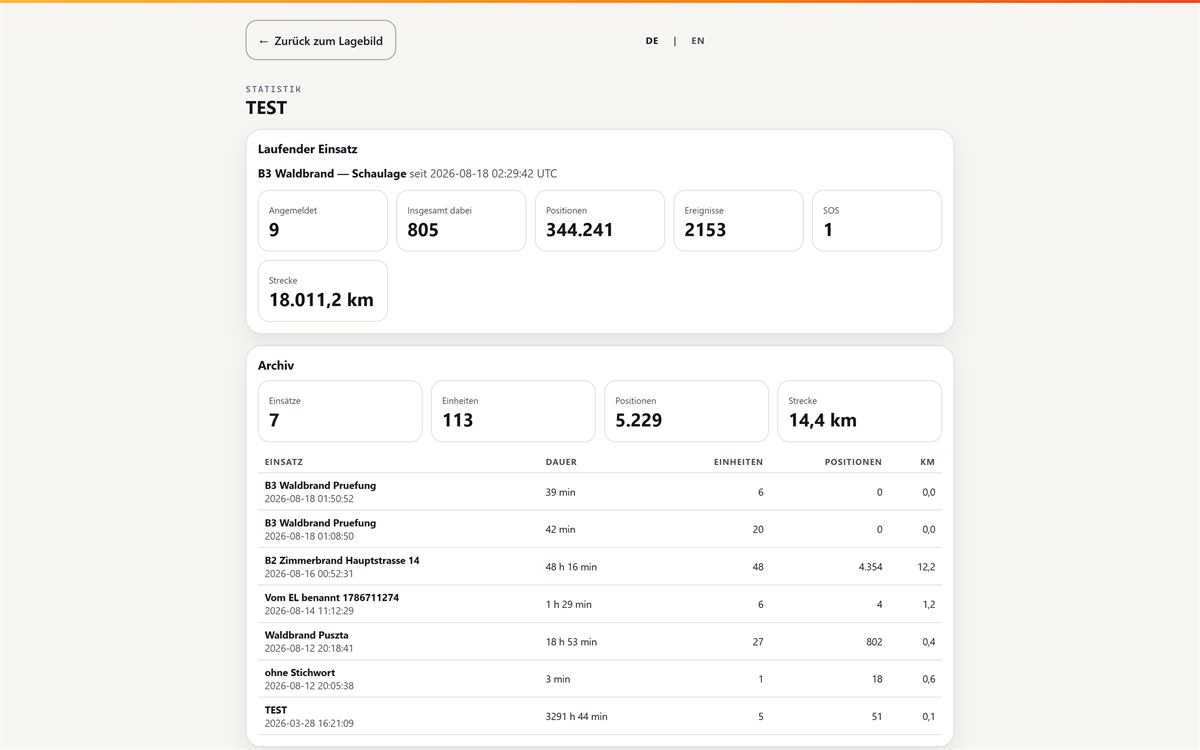
Darunter steht das Archiv — zuerst vier Summen über alle beendeten Einsätze (Einsätze, Einheiten, Positionen, Strecke), dann eine Zeile je Einsatz mit Stichwort und Beginn, Dauer, Einheiten, Positionen und Kilometern. Einsätze ohne Stichwort stehen als ohne Stichwort darin. Unten führen die Knöpfe Lagebild, Verwaltung und Einsätze weiter.
Archiv und Verlauf
Beim Beenden eines Einsatzes wird alles weggeschrieben und gerechnet. Danach steht der Einsatz im Archiv — sowohl unten in der Verwaltung als auch in der Statistik. Die beiden Tabellen zeigen nicht dasselbe: In der Verwaltung stehen Beginn, Ende und die Zahl der SOS-Meldungen, in der Statistik stattdessen die Dauer. Angezeigt werden die 50 zuletzt begonnenen Einsätze, der jüngste oben. Ist noch keiner beendet, steht in der Verwaltung Noch kein beendeter Einsatz.
Jeder Einsatz im Archiv ist anklickbar. Der Link liegt auf dem Stichwort — nicht auf der ganzen Zeile, damit sich die Kennung daneben noch kopieren lässt. Dahinter liegt das Protokoll dieses Einsatzes:
- die Kennzahlen: Beginn, Ende, Dauer, Einheiten, Positionen, Ereignisse, SOS, Strecke und wann archiviert wurde — alles in Ortszeit;
- die Einheiten: jede mit Art, Fahrzeugtyp, Anmeldung, Abmeldung („bis zum Ende", wenn sie bis zuletzt drin war), Kilometern und Zahl der Punkte;
- der Verlauf mit Datum, Uhrzeit, Einheit, Ereignis und Art.
Der Verlauf auf dem Bildschirm zeigt höchstens 500 Zeilen und schreibt es hin, wenn es mehr sind. Die Excel-Mappe enthält alle — dazu die Position, die zu jedem Ereignis gemessen war. Der Knopf Als Excel-Mappe herunterladen steht oben rechts und noch einmal am Seitenfuß; der Dateiname steht daneben, damit man vor dem Klick weiß, was im Ordner landet. Das ist der Weg für die Beweissicherung nach dem Einsatz.
Adminzugang über alle Wehren
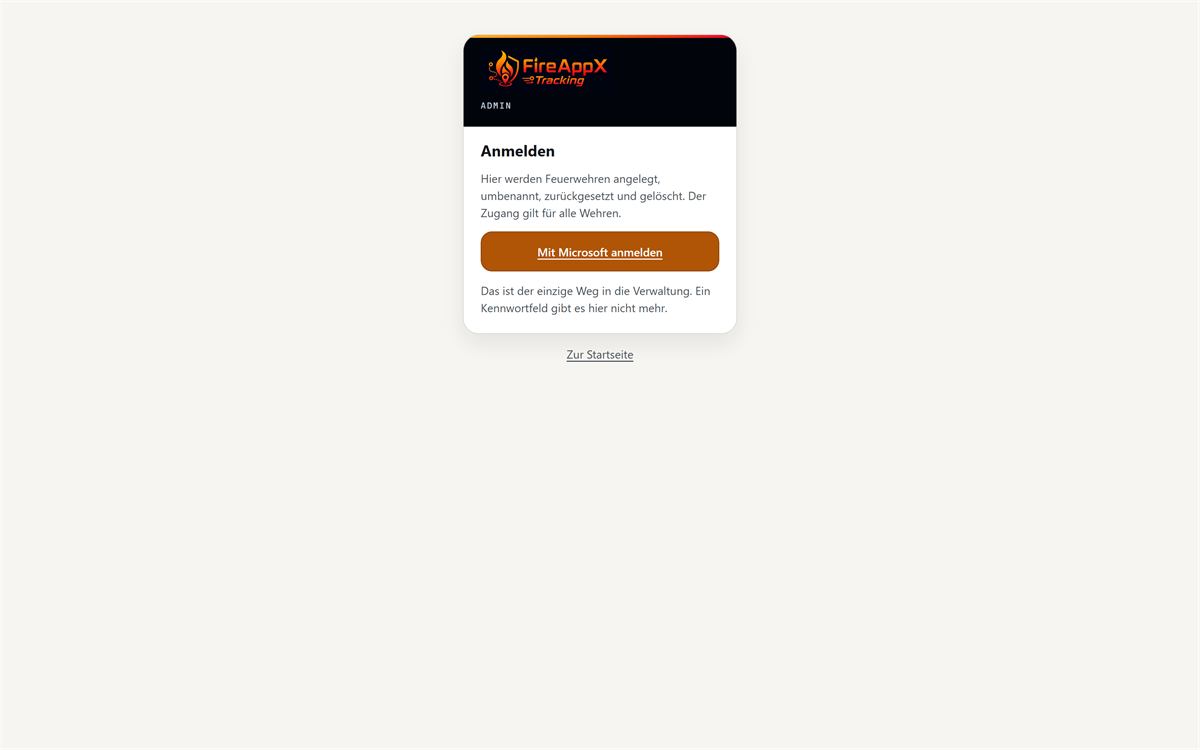
Der Adminzugang unter /desktop/admin ist nicht das Kennwort einer Wehr. Er gilt für alle Wehren, und es gibt dort nur einen Knopf: Mit Microsoft anmelden. Ein Kennwortfeld hat diese Seite nicht — es soll kein zweites Kennwort geben, das jemand aufschreibt. Eine Wehr, die sich selbst anlegt, bekommt keinen solchen Zugang.
Ganz oben steht der Zustand des Servers: Last, CPU, freier Speicher, Plattenplatz, laufende Einsätze, meldende Geräte, die Größe der Datenbank mit ihren fünf größten Tabellen, dazu PHP- und MySQL-Version und die Serverzeit. Neben der Last steht, wie alt die Messung ist, und das ist die wichtigere der beiden Angaben: Eine Last von 0,06 sagt nichts, wenn sie von gestern ist — dann ist nicht der Server ruhig, sondern der Messdienst tot. Ist die Messung älter als fünf Minuten, steht die Warnung über den Zahlen. Die Zeilenzahlen sind als Schätzung beschriftet; eine genaue Zählung über eine halbe Million archivierter Positionen wäre ausgerechnet auf dieser Seite die falsche Abfrage.
Dort gibt es je Wehr: Umbenennen mit Speichern, Kennwort zurücksetzen mit Setzen, Gateway-EUI (LoRaWAN) mit Speichern und Feuerwehr löschen. Dazu je Wehr die Verweise Lagebild, Verwaltung und Statistik. Oben legt der Abschnitt Neue Feuerwehr mit Name, Mailadresse und Kennwort der Wehr eine weitere Wehr an; der Knopf heißt dort Anlegen. Ganz unten stehen noch die Adminkonten und unter Was zuletzt geschah die letzten Änderungen mit Zeit, Person und Wehr.
Beim Umbenennen ändert sich nur der Name. Die Adresse der Wehr bleibt, wie sie ist — sie steht auf gedruckten QR-Codes.
Löschen geht in zwei Schritten. Der erste Klick auf Feuerwehr löschen fragt nach und nennt, wie viele Einsätze im Archiv daran hängen; verloren gehen außerdem alle Spuren und alle Geräte dieser Wehr. Erst Ja, löschen löscht wirklich; Abbrechen lässt alles, wie es war. Ein altes Lesezeichen auf /desktop/betreiber führt weiterhin hierher.
Deutsch oder Englisch
Oben in dieser Seite und in der Verwaltung steht DE | EN. Ein Klick stellt die ganze Anwendung um: Beschriftungen, Tabellen, Meldungen und den Verlauf. Die Wahl bleibt gespeichert — beim nächsten Besuch steht die Anwendung wieder so da.
Im Lagebild gibt es den Umschalter mit Absicht nicht. Die Werkzeugleiste dort wird im Einsatz unter Zeitdruck getroffen, und ein Sprachknopf daneben wäre ein Fehlgriff, der die Seite neu lädt. Wer aus dem Lagebild umstellen will, geht über Verwaltung — die Wahl gilt danach überall.
Die Windows-App hat DE | EN oben in ihrer Titelleiste, die Apps am Handy in ihren eigenen Einstellungen.
Nicht übersetzt ist die Datenschutzerklärung: Sie bleibt deutsch, weil sie ein Rechtstext ist. Auf Englisch steht ein Hinweis darüber.
Wenn etwas nicht geht
Zuerst die drei Fragen, die die meisten Fälle klären:
- Läuft überhaupt ein Einsatz? Ohne laufenden Einsatz gibt es nichts anzumelden. Auf der Startseite steht, welche Wehr gerade im Einsatz ist.
- Steht unten rechts auf der Karte eine Version? Wenn nicht, ist die Seite nicht fertig geladen — einmal neu laden.
- Meldet das Gerät noch? In der Einheitenliste steht hinter jeder Einheit, wann sie sich zuletzt gemeldet hat. „Kein Kontakt" heißt: Das Gerät schweigt, nicht die Anlage.
Bleibt es dabei, hilft die Verwaltung weiter: Dort steht je Einheit die Funkstille und die Quelle der Meldungen, und liegengebliebene Einheiten lassen sich dort abmelden.
Zum Ausdrucken
Für das Rüsthaus gibt es zwei Blätter zum Aufhängen: eine Seite für die Mannschaft und eine ausführliche Übersicht. Sie gehören zur Anlage und werden nicht über diese Seite ausgegeben — wer sie braucht, bekommt sie beim Betreiber. Diese Seite lässt sich stattdessen unmittelbar drucken; das Druckbild ist dafür gemacht.